Physical Address
304 North Cardinal St.
Dorchester Center, MA 02124
Physical Address
304 North Cardinal St.
Dorchester Center, MA 02124

Se você recebeu o aviso de “armazenamento quase cheio”, cuidado, pois o problema pode ser maior do que parece. Quando o limite do Google é atingido, o Gmail para de receber e-mails e você fica impedido de salvar novos documentos importantes.
O grande segredo que muitos ignoram é que o limite de 15 GB da conta gratuita é compartilhado entre Google Drive, Gmail e Google Fotos. Limpar apenas os seus PDFs no Drive pode não resolver se o “vilão” for um backup de vídeos no Fotos ou anexos antigos no Gmail.
A seguir, tire suas dúvidas sobre:
–
Entre no Canal do WhatsApp do Canaltech e fique por dentro das últimas notícias sobre tecnologia, lançamentos, dicas e tutoriais incríveis.
–
Para limpar o armazenamento de forma eficiente, é importante saber que nem tudo o que aparece no Google Drive pesa da mesma forma na sua conta:
Antes de deletar qualquer coisa, faça um diagnóstico. O Google oferece um gerenciador de armazenamento que mostra onde está o maior consumo de espaço:
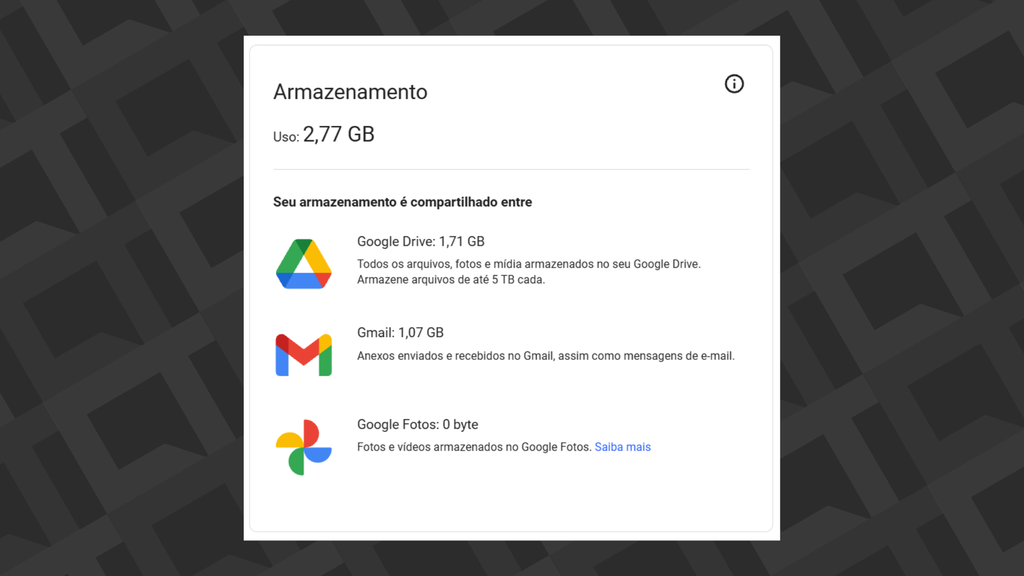
Assim, você pode estabelecer uma estratégia. Por exemplo, se 80% do seu espaço está no Google Fotos, focar no Drive é perda de tempo.
O jeito mais rápido de encontrar o que está consumindo seu espaço é pelo próprio Drive na versão web:
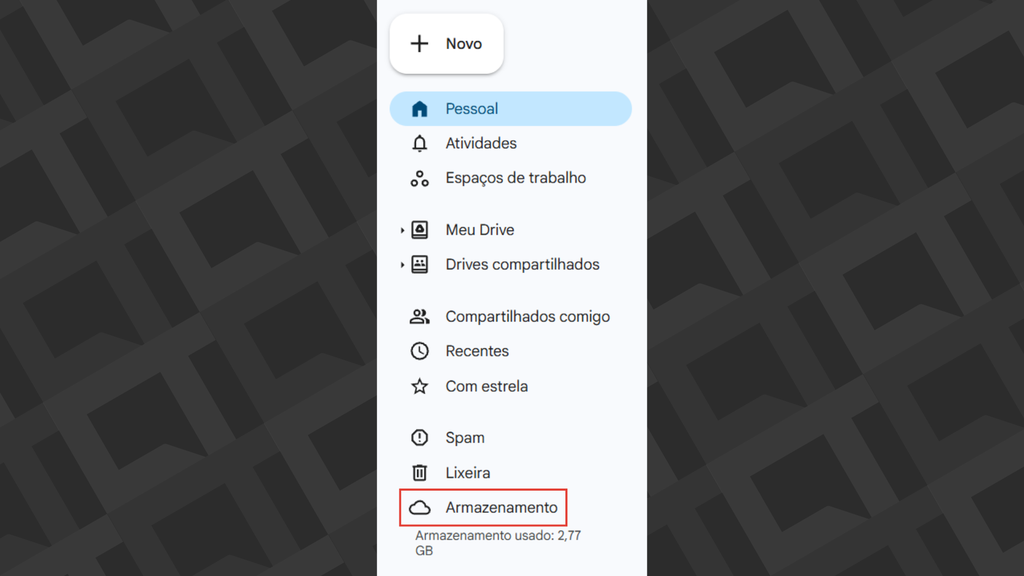
Em vez de sair apagando tudo, o ideal é analisar com cuidado. Priorize vídeos antigos, exportações de dados, arquivos ZIP, backups, instaladores e pastas de projetos que já foram finalizados. A lógica é limpar por impacto. Em muitos casos, excluir apenas 5 arquivos grandes libera mais espaço que apagar centenas de documentos pequenos.
Para limpar o Google Drive com segurança, a regra principal é: não apague nada grande sem antes garantir uma cópia. Assim, você libera espaço sem correr o risco de perder algo importante. Para isso:
Depois disso, você pode focar no que normalmente é seguro remover:
Muitos usuários reclamam: “Apaguei 5GB de arquivos e o aviso de espaço cheio continua lá!”. Isso acontece porque a lixeira ainda ocupa espaço. Os arquivos permanecem no Drive por 30 dias antes da exclusão automática. Para liberar o armazenamento agora, você deve esvaziar a lixeira.
Se você compartilhou um arquivo com outras pessoas, ele pode continuar acessível até a exclusão definitiva. Isso evita perdas inesperadas em equipes, mas também pode causar surpresa se alguém ainda estiver usando o material.
Se o objetivo é liberar espaço rápido no Gmail, o segredo não é rolar a caixa de entrada, e sim usar operadores de busca. Eles funcionam como atalhos para encontrar exatamente os e-mails que mais pesam na sua conta.
Aqui vão os principais que você pode copiar e colar:
Muita gente não percebe, mas o Google Fotos costuma ser um dos principais responsáveis pelo consumo de armazenamento, principalmente por causa de vídeos e fotos em alta resolução. Nesse caso, você tem duas alternativas:
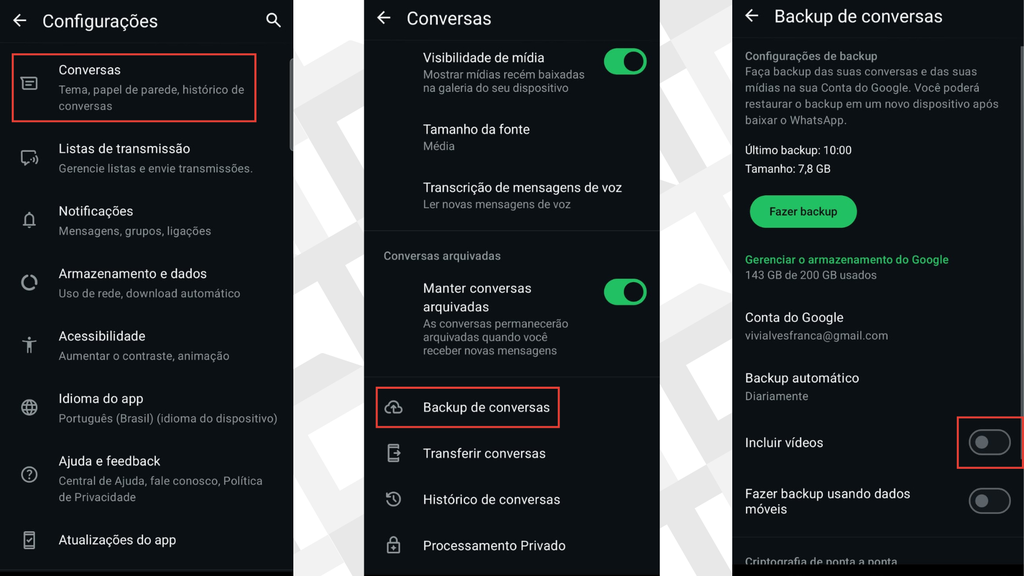
Se você limpou tudo e o espaço não volta, o culpado pode ser o backup do WhatsApp. No Android, as conversas e mídias do WhatsApp agora ocupam a sua cota do Google. Para resolver:
Além do WhatsApp, existem outros consumos discretos:
Mudar seus hábitos evita que você precise fazer esse mutirão de limpeza todo mês:
Não. Esses arquivos ocupam apenas o armazenamento de quem fez o upload (o proprietário). Se você removê-los da sua visualização, não ganhará espaço extra.
Provavelmente porque você não esvaziou a Lixeira do Drive ou do Gmail. O Google só atualiza o contador de espaço após a exclusão definitiva nesses locais.
Sim. O Google pode dar uma breve carência, mas em pouco tempo quem enviar e-mails para você receberá um aviso de erro e a mensagem nunca chegará à sua caixa de entrada.
Para baixar todos os seus dados, use o Google Takeout. Ele exporta uma cópia de tudo o que você tem no Drive, Fotos e Gmail para o seu computador ou outro serviço de nuvem.
Como você viu, manter o Google Drive limpo é uma questão de estratégia. Primeiro, veja o que está ocupando mais espaço. Depois, apague os arquivos grandes e, por fim, esvazie a Lixeira. Com esses três passos, você evita que o armazenamento fique cheio e o serviço pare de funcionar.
Se você gostou do conteúdo, pode se interessar por conferir 6 dicas de como limpar a memória do celular.
Leia a matéria no Canaltech.