Physical Address
304 North Cardinal St.
Dorchester Center, MA 02124
Physical Address
304 North Cardinal St.
Dorchester Center, MA 02124

Há uma série de caminhos para garantir espaço livre no Google Drive, Gmail e Fotos. Além do Google One, as plataformas contam com opções para excluir arquivos pesados, fotos duplicadas e muito mais com facilidade.
Testado e atualizado pela equipe do Canaltech em agosto de 2026, com as versões mais recentes dos apps do Google.
O armazenamento do Google não é utilizado apenas pelo pelos seus arquivos guardados no Drive. O espaço, na verdade, é dividido com o Gmail e Google Fotos, além dos backups do WhatsApp e do Android.
Além do Google One, o Google Drive possui um gerenciador de armazenamento. Veja como acessá-lo pelo celular:
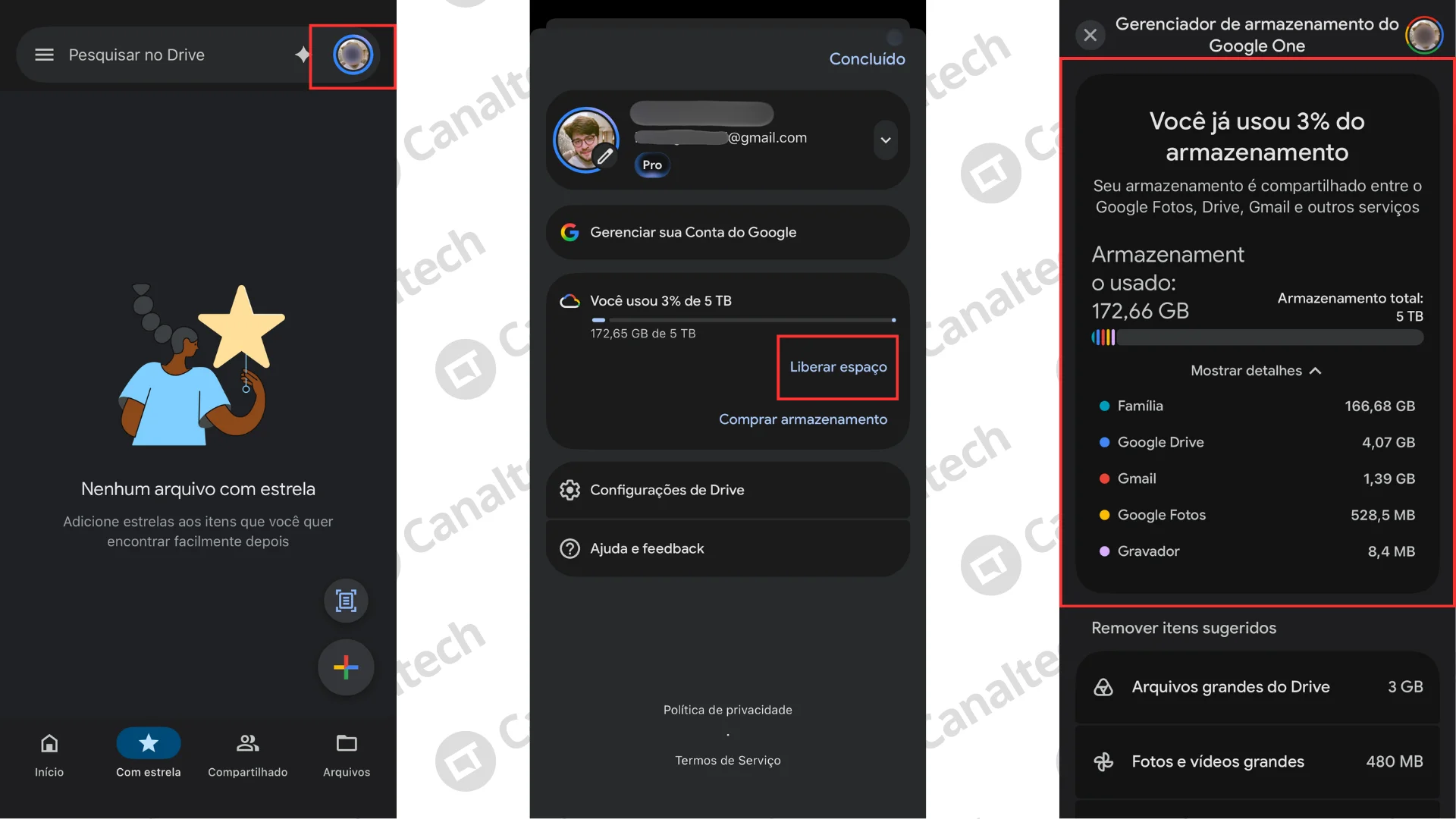
Pelo computador, basta acessar a versão web (drive.google.com) e clicar em “Armazenamento” no menu lateral. Na sequência, a plataforma mostrará o gráfico com o consumo do espaço da conta.
O jeito mais prático para garantir mais espaço na nuvem é fazer uma limpeza de rotina no Drive. Assim como no computador, navegue entre as pastas e remova o que não é necessário.
Também é importante remover duplicatas, especialmente de fotos e vídeos mais pesados. Outras ferramentas da plataforma também, como o menu “Armazenamento” e a opção “Liberar espaço”, também ajudam a reduzir o consumo da cota.
Cabe ressaltar que, antes de limpar o Drive, vale a pena guardar uma cópia de arquivos importantes para evitar perdas por remoções acidentais.
Descubra como remover os arquivos que consomem mais armazenamento da sua conta pelo celular:
No computador, é só acessar o menu “Armazenamento” e verificar a lista com os arquivos mais pesados. Para removê-los, basta selecionar as opções desejadas e clicar no ícone de lixeira.
Sempre que algo é excluído no Google Drive, o arquivo é enviado para a lixeira. Porém, é necessário esvaziar a pasta para garantir que o armazenamento seja liberado.
Por padrão, o Google limpa a lixeira automaticamente após 30 dias. Mas é possível removê-los de uma vez só ao acessar a pasta pelo computador, celular ou tablet e apertar em “Esvaziar lixeira”.
O Google Fotos, na maior parte das vezes, é a plataforma que mais ocupa espaço da nuvem do Google. Assim como o Drive, há ferramentas para te ajudar a organizar a galeria e desafogar o armazenamento.
Veja como remover fotos duplicadas, arquivos grandes e afins pelo celular:
Para garantir mais espaço pelo PC, faça o seguinte:
As mídias removidas são enviadas para a lixeira. A pasta pode ser acessada pela opção “Lixeira” no menu lateral (PC) ou na aba “Álbuns” (celular e tablet).
O Google mantém as fotos e vídeos apagados por 60 dias, contados a partir do dia em que foram excluídos pelo usuário. Depois, as mídias são removidas permanentemente, sem opção de restauração.
Vale lembrar que a pasta oferece a opção “Esvaziar a lixeira” para remover os itens excluídos imediatamente, antes do prazo de 60 dias.
O Google oferece duas opções de qualidade para fazer upload de fotos e vídeosna plataforma. Enquanto uma prioriza a economia do armazenamento, a outra garante a qualidade original dos arquivos, sem alterações.
Veja o que muda entre cada um:
Descubra como alterar a qualidade do Google Fotos pelo celular:
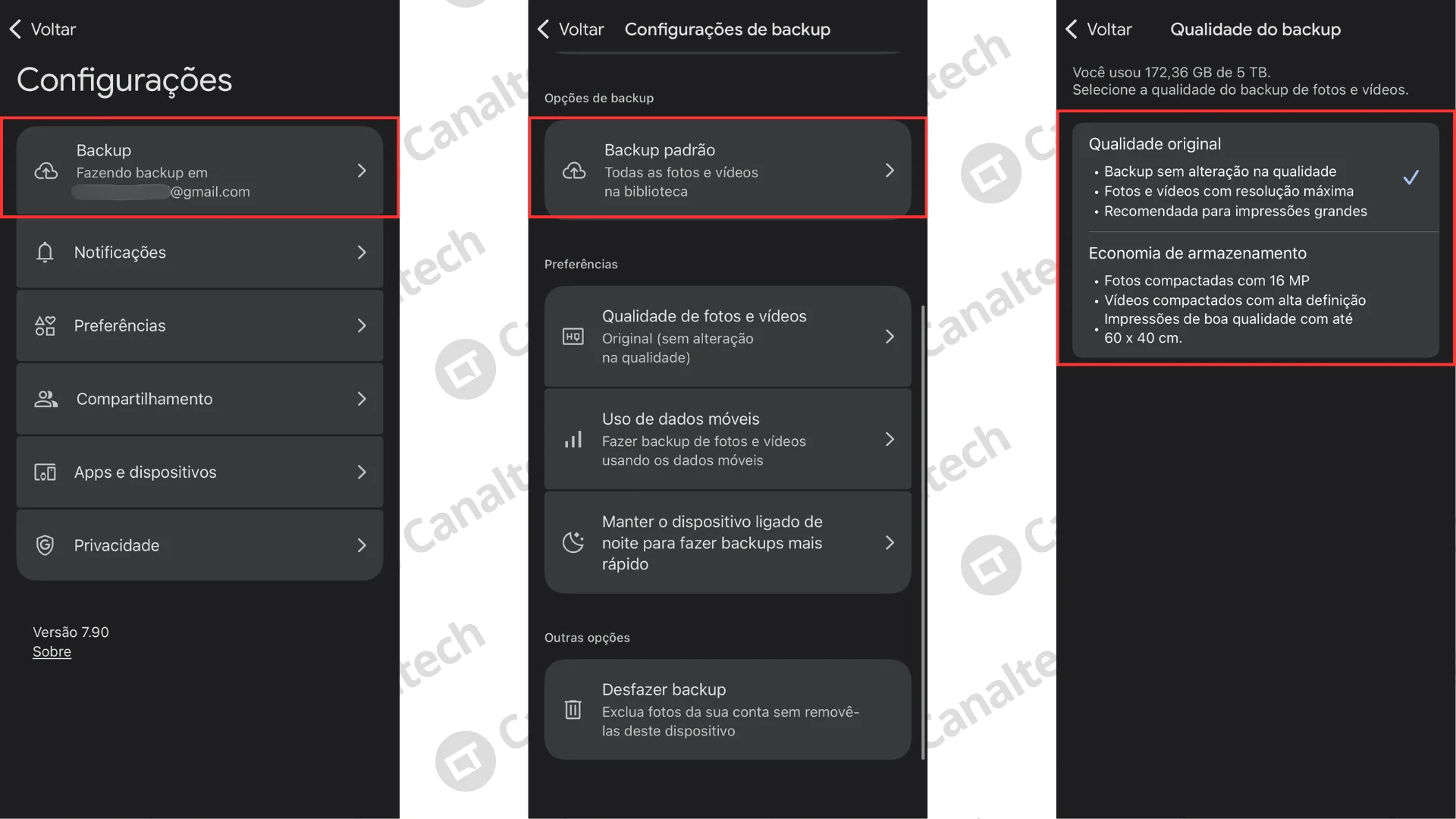
Pelo computador, basta clicar no ícone de engrenagem e selecionar o modo desejado em “Qualidade do backup para fotos e vídeos”.
Não. Ao arquivar uma foto ou vídeo, a mídia é apenas retirada da linha do tempo principal, e fica disponível apenas na pasta “Arquivar”. O mesmo ocorre quando um arquivo é enviado para a “Pasta trancada”, que requer senha para ser acessada.
Para obter mais espaço, é necessário contratar outro plano do Google One ou apagar arquivos da sua conta Google.
A busca avançada do Gmail ajuda a encontrar e-mails pesados com facilidade. Veja como usá-la:
Na sequência, o Gmail apresentará todos os e-mails que atende aos critérios selecionados. Depois, é só apagá-los e limpar a lixeira para abrir mais espaço na sua conta.
Para evitar que o armazenamento lote novamente, é importante fazer limpezas rotineiras na sua conta do Google. Por exemplo, todo mês, tire um momento para organizar suas fotos e arquivos no Drive e remover o que não é mais necessário.
Também é importante limpar a lixeira antes da remoção automática, caso precise liberar o espaço de imediato. Mas lembre-se que não é possível recuperar os arquivos após removê-los de vez!
O Google One é indicado para quem precisa de mais espaço na conta do Google, além dos 15 GB gratuitos. A assinatura também garante outros benefícios, como recursos extras no Fotos e Gemini.
A seguir, confira os planos atuais do Google One:
Os planos, com exceção do Lite, também permitem compartilhamento com até cinco pessoas da família. Assim, é possível dividir o custo entre os membros para aliviar os gastos.
Ao cancelar o Google One, a conta volta aos 15 GB gratuitos. Se o uso ultrapassar esse limite, o Google bloqueia o envio e recebimento de e-mails, o upload de arquivos no Drive e o backup no Google Fotos até você liberar espaço.
Os dados, cabe ressaltar, não são apagados de imediato. Mas é importante organizá-los o quanto antes para evitar dores de cabeças futuras.
Não. Os arquivos compartilhados ocupam apenas o armazenamento de quem fez o upload original. Removê-los da sua visualização não libera espaço extra na sua conta.
O Google só libera o espaço de arquivos excluídos depois que a lixeira é esvaziada. Portanto, acesse a pasta no seu Drive, Fotos e Gmail para verificar se os arquivos foram completamente removidos.
Sim. Segundo o Google, se atingir o limite, não será possível enviar ou receber mensagens. Além disso, as mensagens enviadas para você são devolvidas ao remetente.
Sim, desde que dentro do prazo de 60 dias da lixeira. Para isso, basta acessar a basta, selecionar a foto e restaurá-la para a galeria.
Sim. Se você fez backup das fotos no seu celular, é possível apagar o aplicativo sem risco de perdê-las, uma vez que os arquivos estão armazenados na nuvem.
O Google Takout permite exportar uma cópia completa de arquivos da sua conta. Para isso, acesse a plataforma pelo navegador (takeout.google.com) e escolha os dados que deseja exportar.
{{WHATSAPP_CHANNEL}}