Physical Address
304 North Cardinal St.
Dorchester Center, MA 02124
Physical Address
304 North Cardinal St.
Dorchester Center, MA 02124

O Xbox Game Pass traz inúmeras vantagens, mas nem sempre dá para continuar a ser assinante. Seja pelo aumento expressivo de preços de seus planos ou por falta de tempo para jogar, algumas pessoas decidem cancelar o serviço — seja em definitivo ou para voltar em um momento posterior.
Porém, você sabe como funciona o cancelamento da sua assinatura nas diversas plataformas da Microsoft? Se não, está tudo bem: nós do Canaltech te ajudaremos a cumprir todos os passos para não ter novas cobranças do programa em seu cartão de crédito.
Veja como cancelar a assinatura do Xbox Game Pass em todas as formas disponibilizadas pela Microsoft:
–
Entre no Canal do WhatsApp do Canaltech e fique por dentro das últimas notícias sobre tecnologia, lançamentos, dicas e tutoriais incríveis.
–
Para cancelar a sua assinatura do Xbox Game Pass pelo PC, siga os passos abaixo:
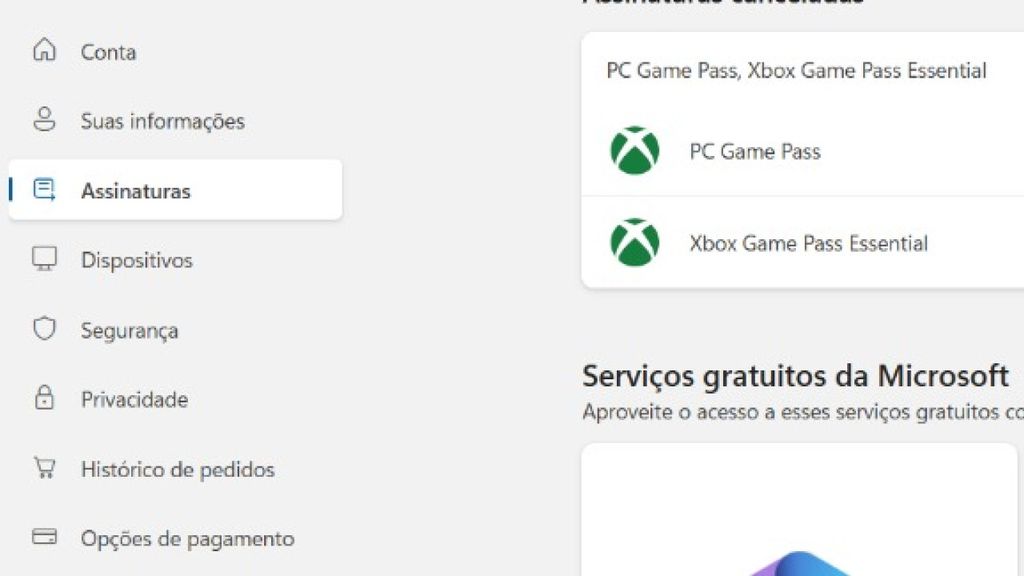
A partir deste ponto, basta seguir as instruções apresentadas pela Microsoft. O sistema questionará se você tem certeza do cancelamento, mas basta confirmar e seguir com o procedimento que novas faturas não aparecerão mais.

Em alguns casos, você encontrará a opção de “Ativar cobrança recorrente” em vez do link “Gerenciar”. Isso significa que a assinatura de sua conta do Xbox Game Pass já está definida para expirar a partir da data mostrada — ou seja, neste caso não precisa fazer nada, pois não haverá novas cobranças a partir do que foi estabelecido.
No seu Xbox One ou Xbox Series, cancelar o Game Pass exige que siga os passos abaixo:
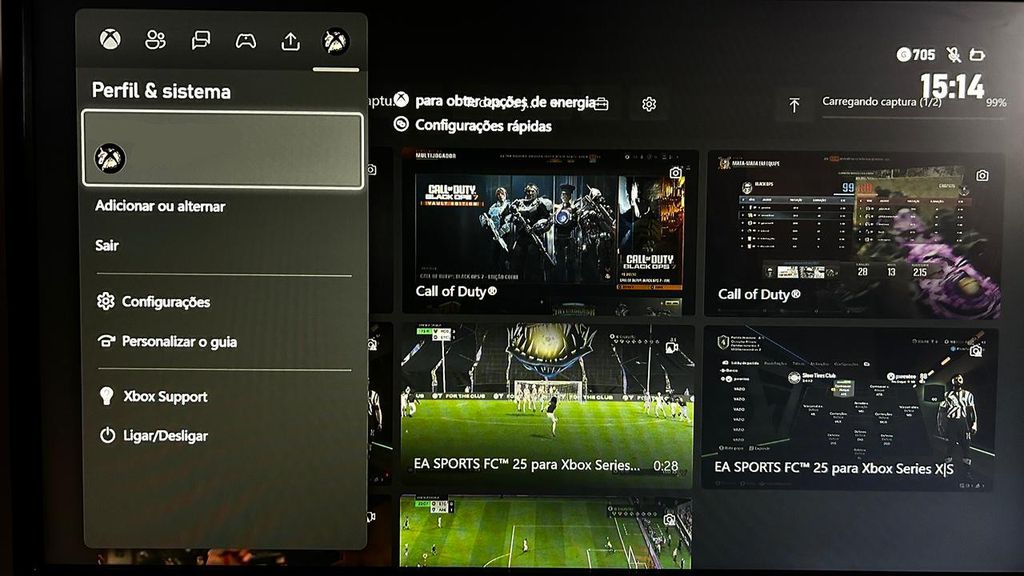
A partir deste ponto, você deve selecionar a assinatura do Xbox Game Pass e clicar em “Cancelar assinatura”.
Assim como na versão para PC, a Microsoft vai questionar se você realmente deseja encerrar seu vínculo com o serviço e basta confirmar e seguir os passos da tela que o cancelamento será concluído.
Há duas formas de cancelar a sua assinatura do Xbox Game Pass pelo seu celular e tablet. Você pode fazer isso através do próprio app do Xbox ou direto pelo navegador de internet.
Na verdade, o procedimento no aplicativo vai te redirecionar diretamente para o navegador de qualquer modo — então, independentemente da forma que escolher, encerrará ele da mesma maneira.
Logo, seguimos por dois caminhos diferentes no seu celular e tablet. Primeiro, pelo app do Xbox:
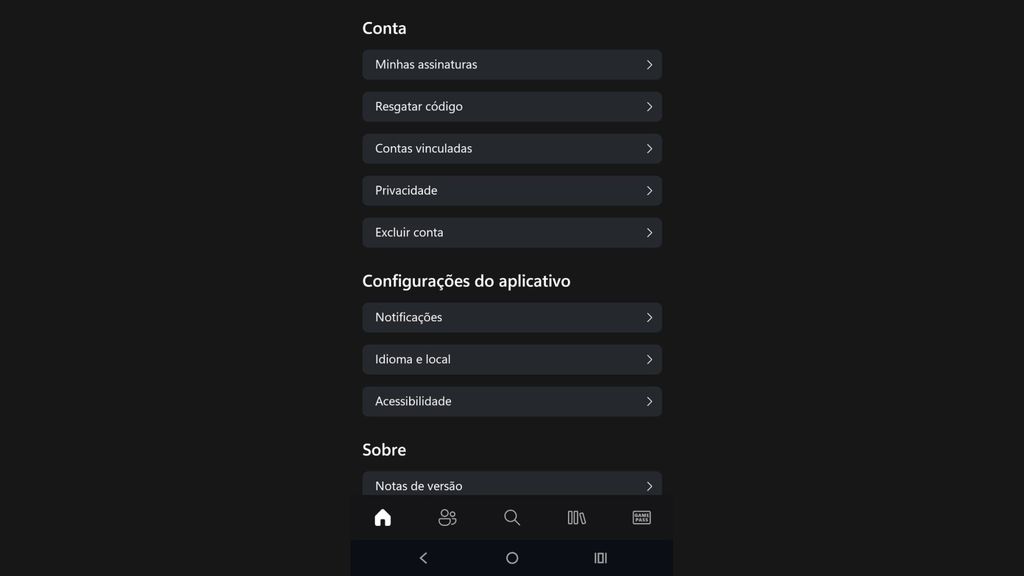
A partir deste ponto, você será guiado diretamente para o navegador do seu smartphone ou tablet. Será lá que terminará o procedimento.
Caso não tenha usado o app Xbox, basta entrar no site oficial da Microsoft através deste link para cair na mesma página. Siga os passos abaixo:
Ainda que cada um tenha suas próprias razões para cancelar a assinatura do Xbox Game Pass, este procedimento se tornará bem mais comum a partir da mudança na tabela de valores implementada pela Microsoft.
O ponto é que, uma vez cancelada, você não receberá novas cobranças e poderá seguir jogando os games que adquiriu normalmente. Eles não sofrerão impactos, apesar de não ter mais o recurso de multiplayer online.
Desta forma, se um dia quiser voltar a ser assinante do Xbox Game Pass, isso também é possível. Então não se sinta mal por deixá-lo agora, já que pode retornar a qualquer momento.
Leia também no Canaltech:
Leia a matéria no Canaltech.