Physical Address
304 North Cardinal St.
Dorchester Center, MA 02124
Physical Address
304 North Cardinal St.
Dorchester Center, MA 02124


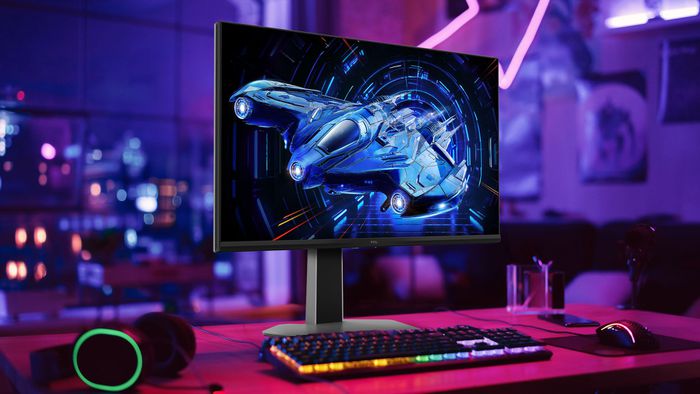
Quando falamos em ganhar desempenho no PC, a primeira coisa que vem à mente é o overclock de processador ou de placa de vídeo. É o clássico aumento dos clocks para ganhar alguns FPS a mais em qualquer jogo. Porém, existe um componente que muitas vezes é esquecido nessa equação de performance gratuita: o monitor.
O sonho de todo PC gamer competitivo é ter aquele painel de 240 Hz ou 360 Hz. Mas, se o orçamento está apertado e você ainda está preso nos 60 Hz ou 75 Hz, saiba que é possível, sim, forçar o seu painel a entregar uma taxa de atualização superior ao que vem de fábrica.
Fazer overclock no monitor significa aumentar a quantidade de vezes que a tela atualiza a imagem por segundo. Um salto de 60 Hz para 75 Hz, por exemplo, oferece uma fluidez perceptível e pode diminuir o input lag. Claro, não existe mágica: nem todo painel aguenta subir muito, e forçar demais pode causar instabilidade ou “frame skipping” (pulo de quadros).
–
Entre no Canal do WhatsApp do Canaltech e fique por dentro das últimas notícias sobre tecnologia, lançamentos, dicas e tutoriais incríveis.
–
Se você quer tentar extrair esse “suco” extra do seu display, separamos três métodos consolidados: via drivers da NVIDIA, drivers da AMD e uma ferramenta universal para usuários avançados.
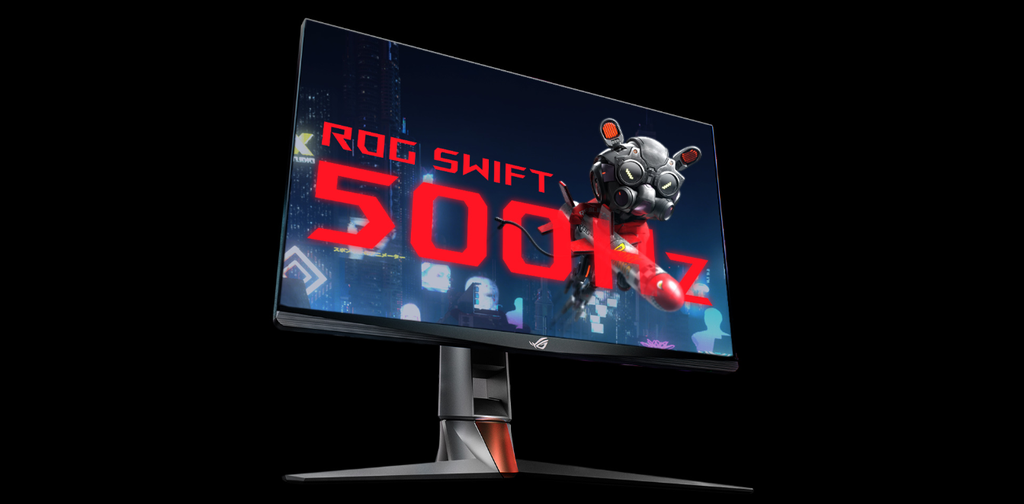
Aviso Importante: embora o risco de danificar o hardware moderno seja baixo (geralmente a tela apenas fica preta e reverte as configurações após 15 segundos), todo procedimento de overclock é feito por sua conta e risco.
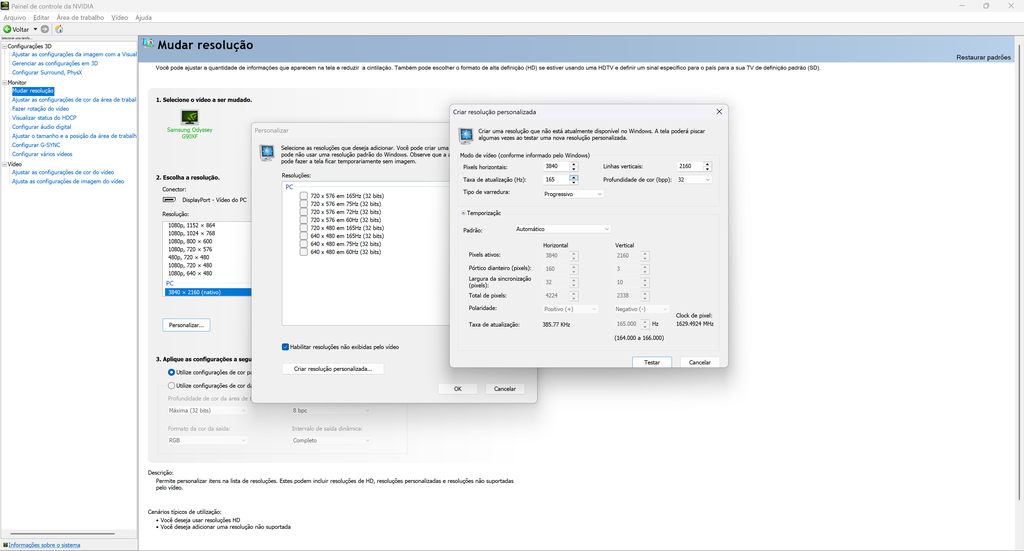
Para quem é do “Time Verde” e possui uma GeForce RTX, este é o método mais seguro e integrado. A NVIDIA possui uma ferramenta nativa robusta para lidar com resoluções customizadas. Escolhemos esse método pela facilidade de reverter caso algo dê errado, sem precisar de softwares de terceiros.
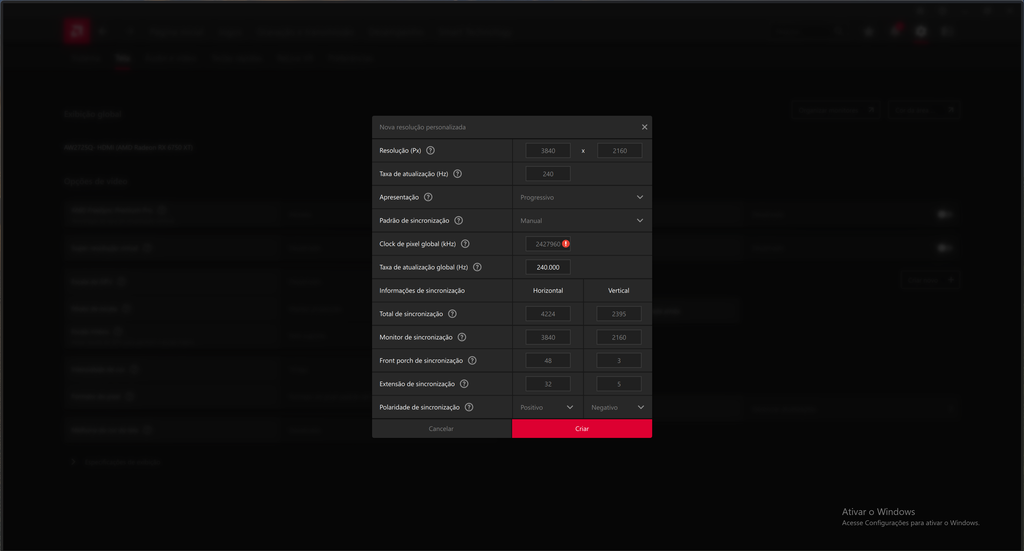
A AMD reformulou seus drivers há algum tempo e a criação de resoluções personalizadas ficou um pouco mais escondida, mas continua sendo uma ferramenta sólida. A escolha desse método é óbvia para quem usa GPUs Radeon, pois permite ajustes finos que podem estabilizar um overclock que falharia em configurações automáticas.
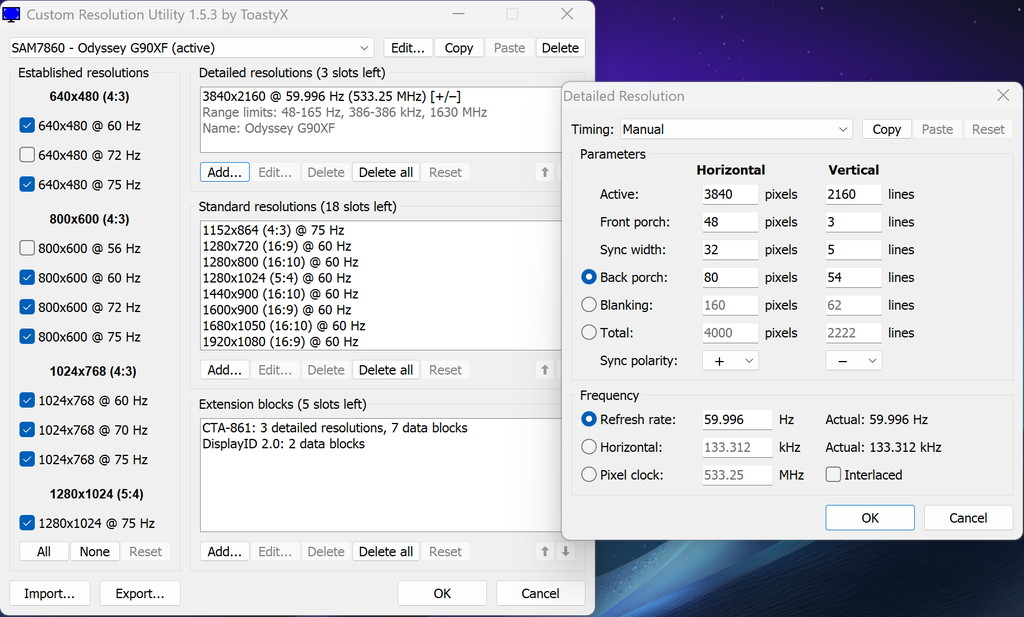
Se as ferramentas da NVIDIA ou AMD não funcionarem, ou se você usa gráficos integrados da Intel, o CRU é a melhor opção. Escolhemos essa solução porque ela modifica os dados EDID diretamente no registro do Windows, “enganando” o sistema para ele acreditar que o monitor suporta nativamente aquela frequência. É o método mais eficaz, porém o mais técnico.
Não basta a tela acender. Às vezes, o monitor aceita 75 Hz, mas o processador de imagem dele continua mostrando apenas 60 quadros, descartando os extras. Isso causa uma sensação de engasgo, piorando a experiência.
Para validar, acesse o site TestUFO (Blur Busters). Use o teste de “Frame Skipping” e tire uma foto da tela com a câmera do celular (exposição manual baixa). Se os quadrados brancos estiverem em uma sequência contínua, o overclock funcionou. Se houver buracos na sequência, seu monitor está pulando quadros e você deve reduzir o overclock para estabilizar.
Vale a pena? A resposta é simples: se você conseguir estabilizar 75 Hz em um painel de 60 Hz sem custo, é uma vitória. Mas se começar a ver linhas coloridas ou a imagem tremer, volte para o padrão de fábrica. Afinal, estabilidade é melhor que velocidade quebrada.
Lembrando que dependendo do seu nível de overclock, será exigido mais de seu hardware, principalmente placa de vídeo, já que irá renderizar mais quadros por segundo.
Veja mais do CTUP:
Leia a matéria no Canaltech.