Physical Address
304 North Cardinal St.
Dorchester Center, MA 02124
Physical Address
304 North Cardinal St.
Dorchester Center, MA 02124

O Spotify permite mudar a qualidade da transmissão, ajustar graves e agudos e equilibrar o volume entre músicas. Além disso, é possível ativar o modo de economia para fazer streaming sem acabar com o seu plano de dados.
Testado e atualizado pela equipe do Canaltech em outubro de 2026, na versão mais recente do Spotify.
A seleção da qualidade da reprodução está disponível nas configurações do app.
Para alterar a qualidade pelo celular:
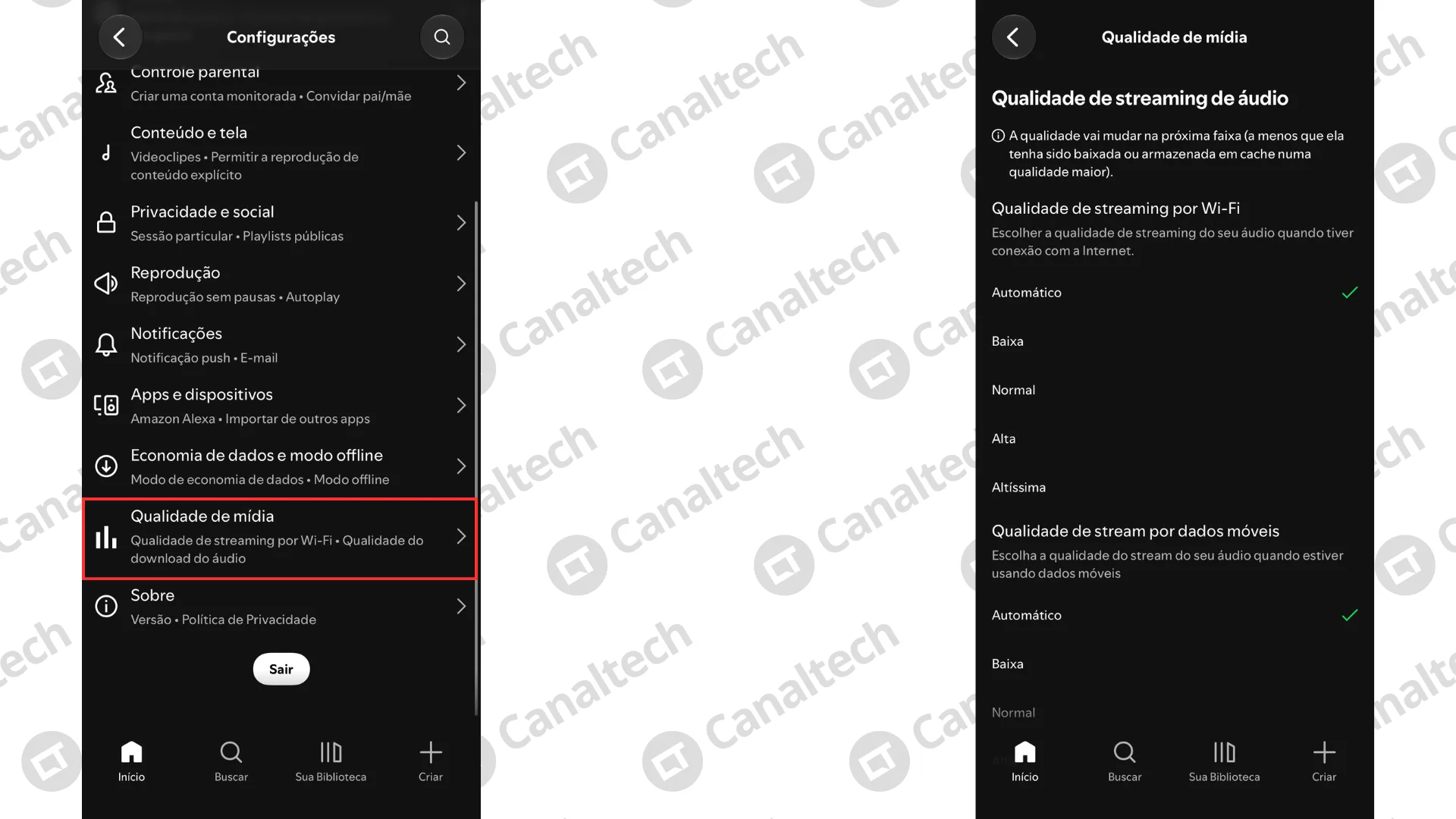
No app para Windows, macOS e Linux, faça o seguinte:
Não é possível escolher a qualidade manualmente na versão web.
Veja as diferenças entre os modos de qualidade disponíveis:
Para poupar Internet na rua, escolha o modo automático ou uma qualidade menor nos dados móveis.
Não. O Spotify oferece a qualidade “Altíssima” apenas para assinantes do Premium.
O equalizador do Spotify permite personalizar o som. Você pode escolher um perfil pronto ou ajustar as frequências manualmente.
No celular, siga estes passos:
Faça o seguinte nos apps para computador:
Comece com uma música conhecida e compare as predefinições. Se quiser personalizar, faça pequenas alterações nos graves, médios ou agudos e ouça o resultado antes de continuar.
Não existe uma configuração ideal para todos. Afinal, o resultado depende da música, do fone ou da caixa de som e da sua preferência.
A normalização reduz as diferenças de volume entre músicas. Assim, uma faixa mais alta não fica tão distante de outra com gravação mais baixa.
A normalização está disponível para assinantes Premium. Veja como ativá-lo no seu celular:
No computador, abra as configurações e localize “Normalizar o volume” na seção “Qualidade de áudio”.
Com a normalização ativada, você pode escolher o nível conforme o ambiente:
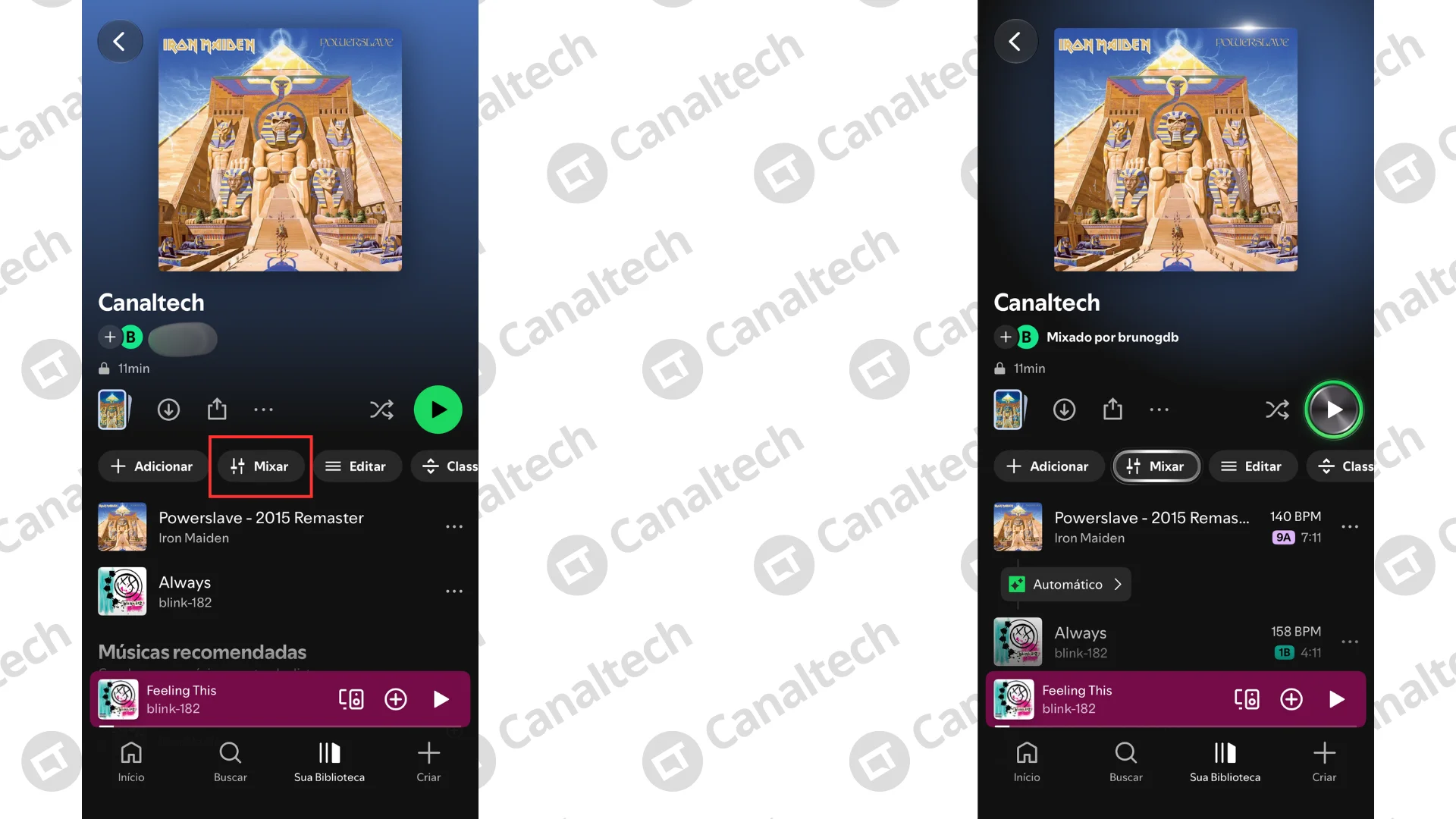
A mixagem de playlists permite personalizar a passagem de uma faixa para outra. O recurso está disponível para assinantes do Premium no celular e no computador.
Veja como usar:
O aplicativo oferece um modo de economia e permite limitar a qualidade na rede móvel. Também é possível baixar conteúdo pelo Wi-Fi para ouvir depois.
Veja como usar o recurso:
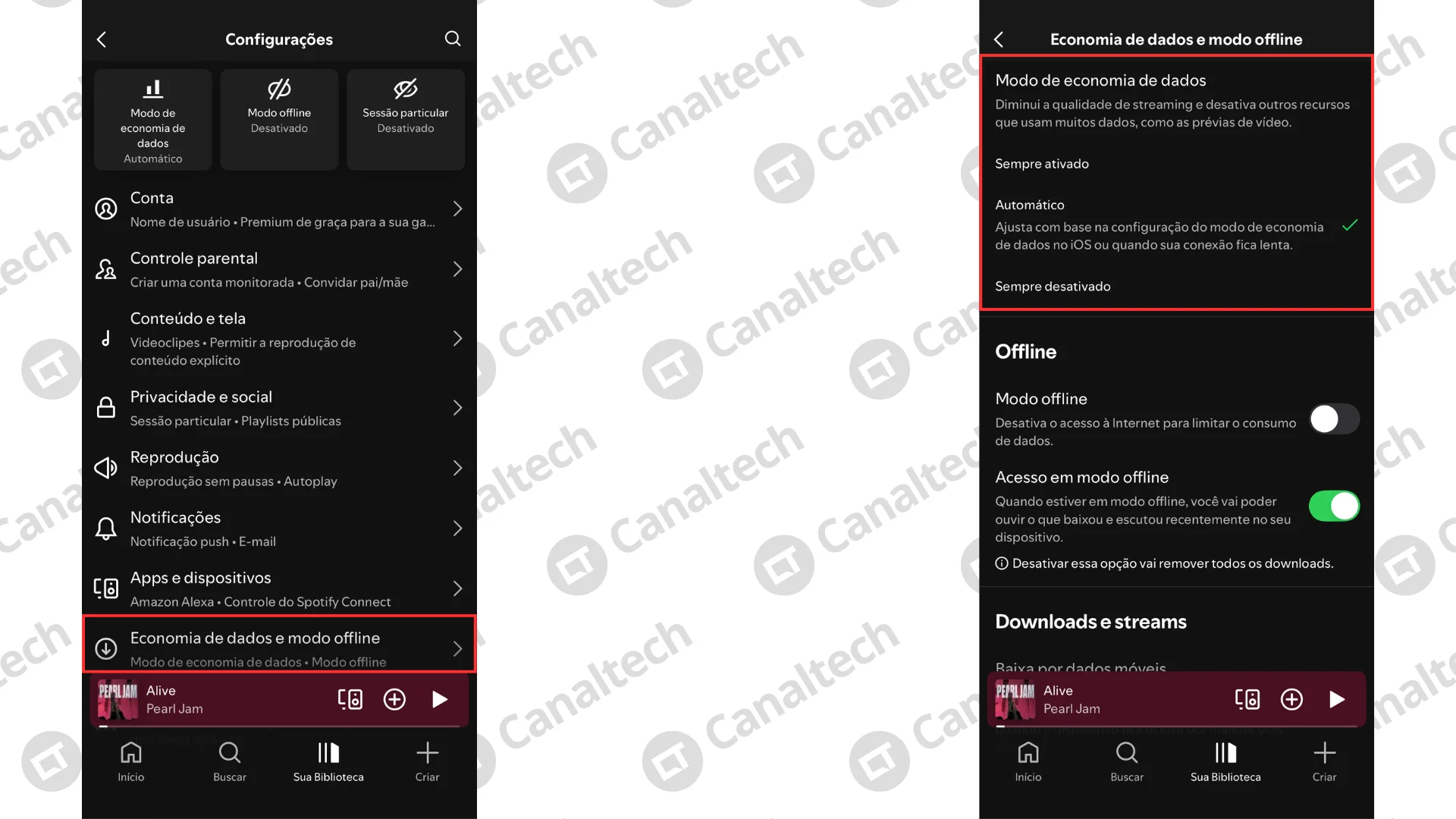
A função diminui a qualidade do áudio e reduz a quantidade de imagens exibidas. Para podcasts com vídeo, também há opções para reproduzir ou baixar apenas o áudio.
Abra “Qualidade de mídia” nas configurações e selecione uma opção para cada conexão. Você pode, por exemplo, manter a qualidade alta no Wi-Fi e usar a baixa ou normal na rede móvel.
Assinantes do Premium podem baixar álbuns e playlists. Veja como:
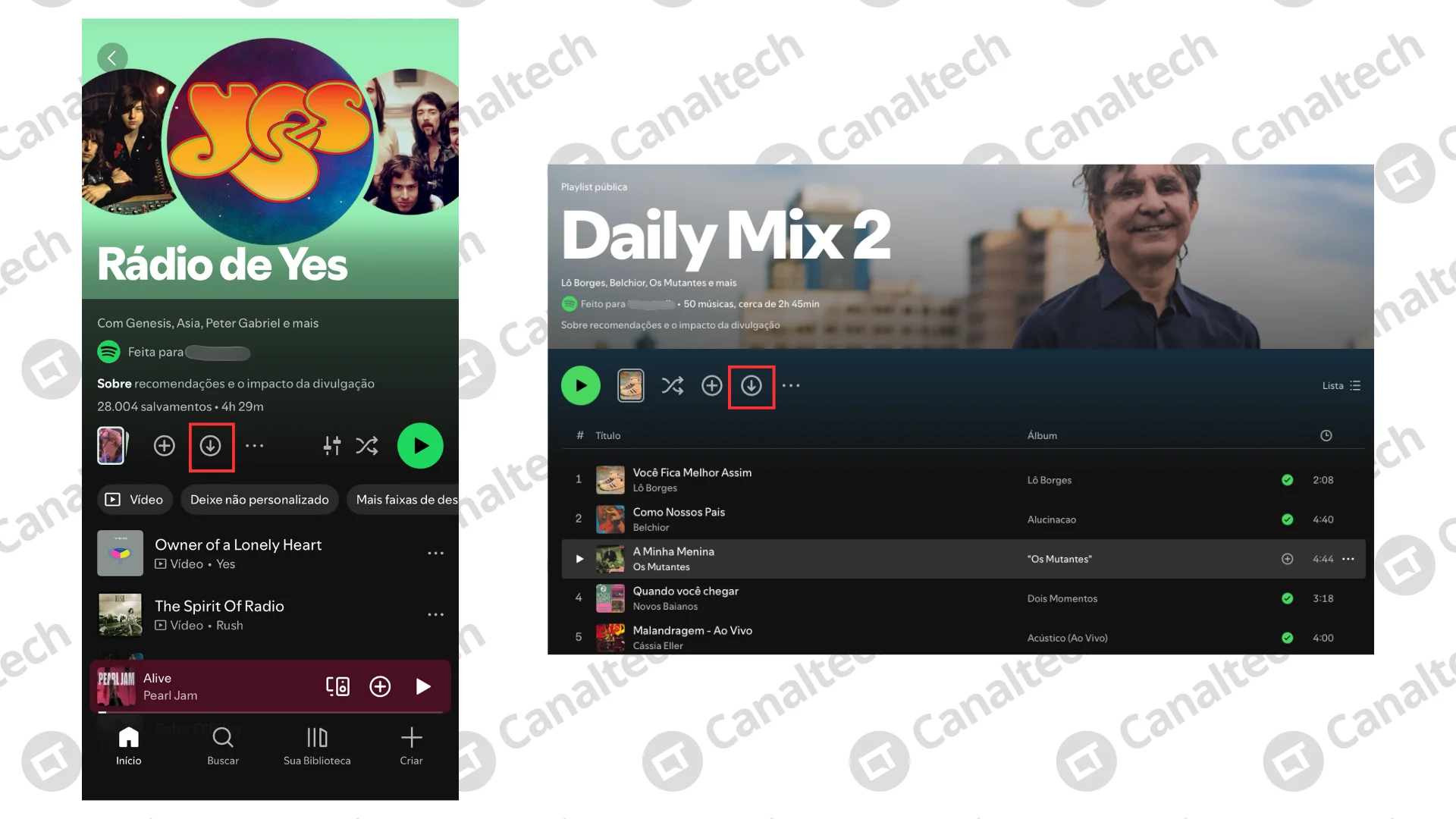
Caso queira permitir o download em redes móveis, acesse as configurações e ative o recurso.
A conexão é feita nas configurações Bluetooth do celular ou computador. Depois do pareamento, você pode abrir o Spotify e reproduzir as músicas. Confira as instruções para Bluetooth.
Para começar a ouvir:
No computador, confira também se a caixa está selecionada como saída de som.
Se a sua caixa de som não está funcionando corretamente, primeiro, verifique se o aparelho está devidamente conectado ao seu celular ou PC. Há casos em que o pareamento é desfeito sem apresentar erros ou notificações.
Veja, também, os ajustes do app e do dispositivo. No computador, por exemplo, o Spotify possui um seletor de volume próprio, além do Windows, macOS e Linux.
O Connect é um recurso da plataforma para reproduzir músicas em outro dispositivo conectado à mesma conta. Assim, você pode transferir o streaming para outros aparelhos, sem depender do Bluetooth, e usar o app como um controle remoto.
A ferramenta funciona com apps do Spotify e dispositivos compatíveis. Entre eles, caixas de som Echo com Alexa, apps de TV, sistemas multimídia de carro, e mais.
É necessário ter a conta do Spotify cadastrada no app do outro dispositivo ou utilizar um aparelho compatível para utilizar o recurso. Entre eles, caixas de som Echo com Alexa, apps de TV, sistemas multimídia de carro, entre outros.
No caso das caixas de som, wearables e afins, o processo de login varia de plataforma para plataforma. Após a autenticação, faça o seguinte:
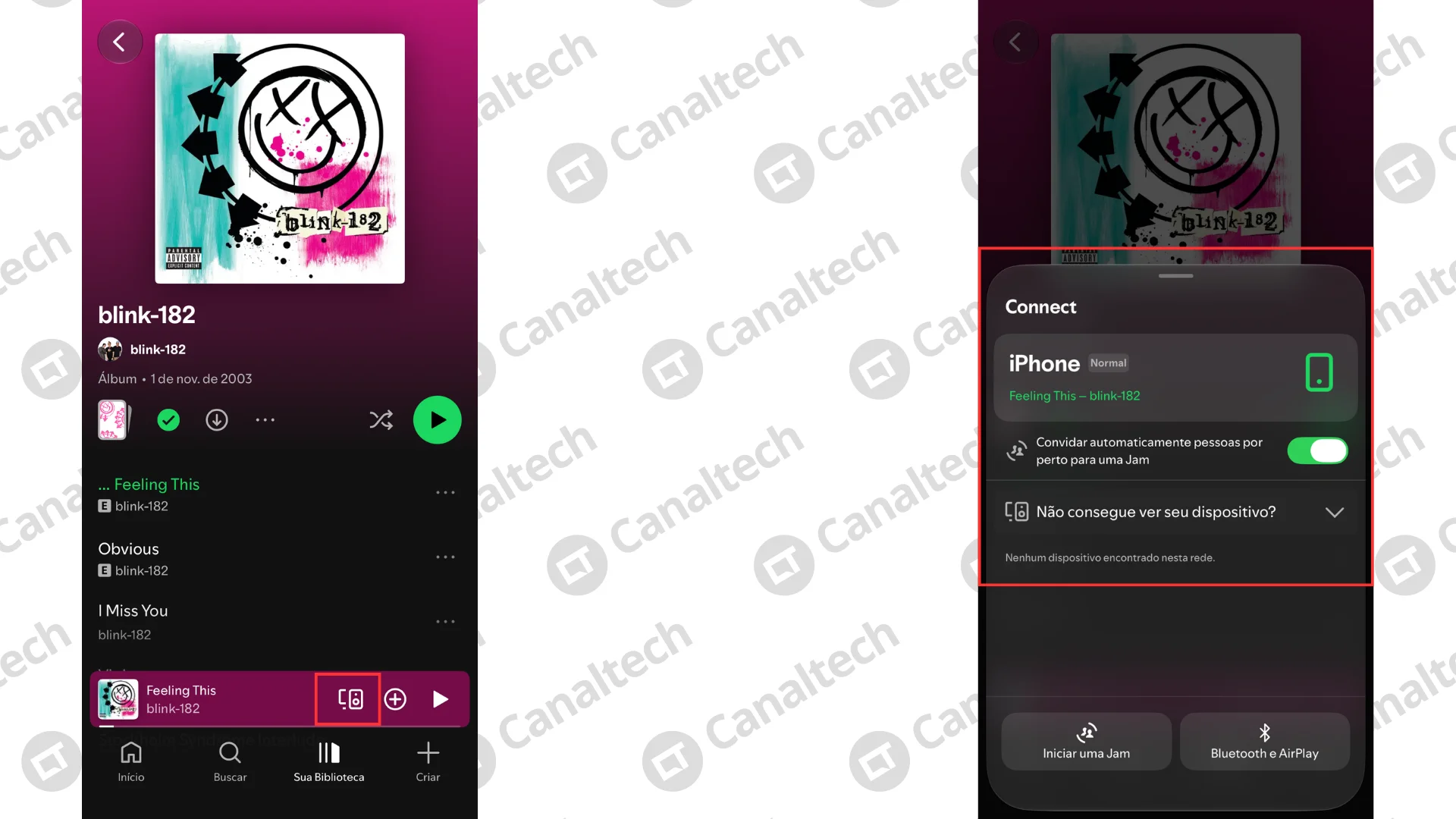
Outra opção é migrar a transmissão para o dispositivo que você está utilizandono momento. Para isso, basta abrir o menu de dispositivos e escolher o seu celular, computador ou tablet.
O controle remoto de músicas ocorre pelo próprio app do Spotify. Antes, verifique se há uma faixa verde na parte inferior do app, indicando que a reprodução está em andamento em outro aparelho.
Depois, é só pausar ou escolher novas músicas e podcasts normalmente para ajustar a reprodução.
No Bluetooth, o celular ou computador envia o áudio diretamente para a caixa, uma vez que o streaming é feito no próprio dispositivo.
Já o Spotify Connect permite controlar remotamente a reprodução ativa em outro dispositivo compatível.
Não. O Spotify Connect é restrito a dispositivos com acesso à ferramenta.
Confira a lista de aparelhos compatíveis no site do Spotify (connect.spotify.com).
A qualidade “Altíssima” é exclusivo para o Premium. Se o recurso não aparece no seu app, verifique a sua assinatura.
Não. O modo automático acompanha as condições da conexão, sem garantir o menor consumo. Para priorizar a economia, selecione uma qualidade baixa ou ative a Economia de dados.
Não. O aumento deixa o som mais alto, mas não recupera informações removidas pela compressão.
{{WHATSAPP_CHANNEL}}