Physical Address
304 North Cardinal St.
Dorchester Center, MA 02124
Physical Address
304 North Cardinal St.
Dorchester Center, MA 02124



Na Netflix, é possível evitar o aviso “Você ainda está assistindo?” por meio de uma alteração nas configurações de reprodução do perfil. O ajuste está disponível para todos os assinantes e pode ser feito pelo navegador e aplicativos para celulares e tablets. No entanto, não existe uma opção para desativar apenas a mensagem.
O aviso aparece automaticamente após três episódios consecutivos ou 90 minutos de reprodução contínua em TVs. Em celulares, tablets e computadores, a pergunta aparece após três episódios caso o usuário não tenha interagido com os controles do player.
Para impedir que o alerta apareça, é necessário desativar a reprodução automática dos episódios. Assim, a Netflix não vai avançar para o próximo capítulo sozinha e, consequentemente, deixará de mostrar o aviso durante a reprodução. Já o usuário terá de iniciar cada episódio manualmente.
–
Entre no Canal do WhatsApp do Canaltech e fique por dentro das últimas notícias sobre tecnologia, lançamentos, dicas e tutoriais incríveis.
–
Além de evitar o consumo desnecessário de dados e impedir que o usuário se perca na história caso adormeça, o recurso também ajuda a reduzir os gastos da plataforma com tráfego de internet e servidores. Assim, o aviso impede que episódios continuem sendo reproduzidos sem parar quando ninguém está assistindo.
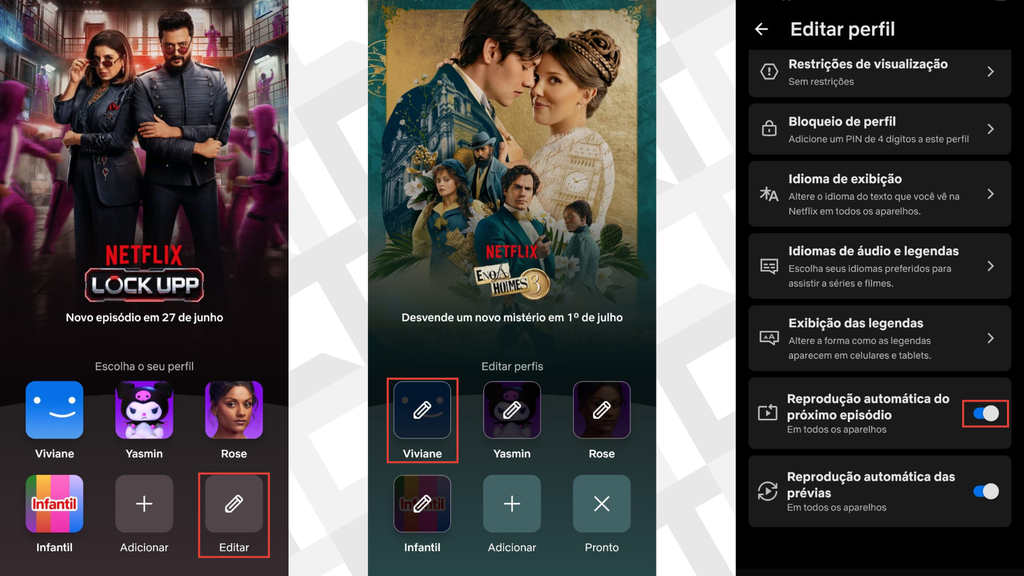
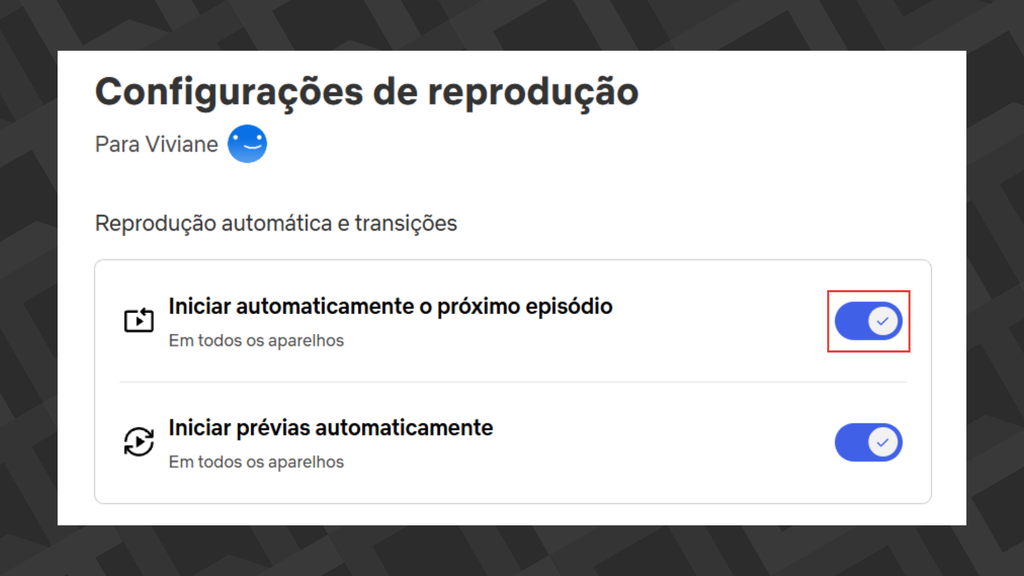
Para desativar a iniciação automática de novos episódios e, consequentemente, impedir que a Netflix pergunte “Você ainda está assistindo?”:
Pelo celular ou tablet, siga os passos abaixo:
No PC, o passo a passo é o seguinte:
Se você gostou do conteúdo, talvez também se interesse em saber quanto custa assinar todos os streamings no Brasil.
Leia a matéria no Canaltech.