Physical Address
304 North Cardinal St.
Dorchester Center, MA 02124
Physical Address
304 North Cardinal St.
Dorchester Center, MA 02124

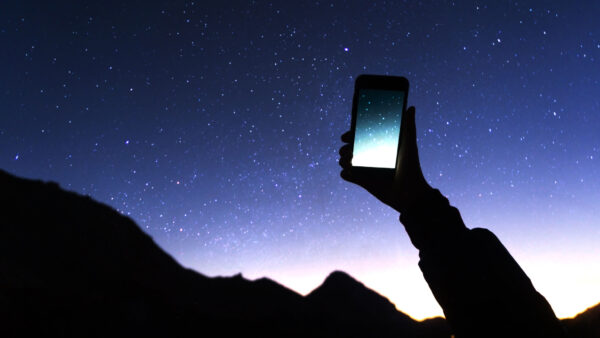
O melhores aplicativos para observar estrelas pode levar sua observação do céu noturno para o próximo nível, seja usando realidade aumentada (modo AR) para identificar estrelas ou olhando para o próximo eclipse lunar.
No entanto, a luz brilhante emitida pelas telas dos smartphones pode impedir que seus olhos se ajustem ao escuro. Se você estiver usando um dos melhores telescópios, você vai querer preservar ainda mais sua visão noturna. Felizmente, existem maneiras de praticamente eliminar esse problema.
Quando você sai no escuro, pode levar de 20 a 30 minutos para que sua visão se ajuste. Os bastonetes dos olhos produzem uma substância química conhecida como rodopsina, que proporciona visão noturna.
No entanto, a luz brilhante branqueia esse produto químico, impactando negativamente a sua visão noturna. Então, quando você olha através de um telescópio, binóculos ou simplesmente virar os olhos para o céu noturno depois de olhar para a tela brilhante de um telefone, será mais difícil distinguir objetos mais fracos, como galáxias e nebulosas.
Uma maneira de resolver esse problema é simplesmente guardar o telefone e esperar mais 20 a 30 minutos. Mas se você estiver usando um aplicativo de observação de estrelas para ajudá-lo a navegar no céu noturno, isso não é realmente uma opção.
A boa notícia é que, entre aplicativos individuais de observação de estrelas e os recursos integrados do seu telefone, você pode minimizar o impacto da luz da tela do seu smartphone.
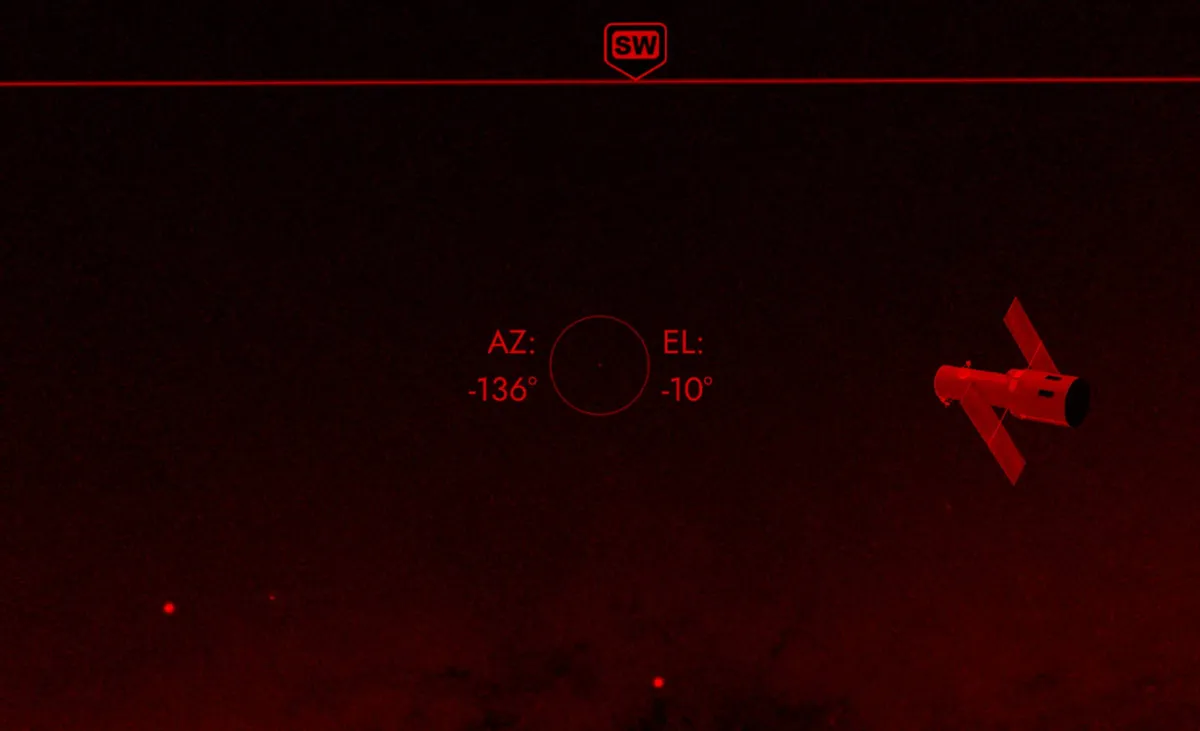
Muitos dos melhores aplicativos para observar estrelas permitirá que você ative um filtro de luz vermelha ou similar, embora essa opção nem sempre esteja presente na versão gratuita. Veja como fazer isso em três de nossos aplicativos favoritos de observação de estrelas:
SkyView: Toque na tela, toque nas linhas horizontais, toque em Configurações, em Tela, em Modo noturno e em Vermelho.
Caminhada nas Estrelas 2: Toque nas linhas horizontais, toque em Configurações e, em seguida, toque no botão próximo a Modo noturno.
Céu esta noite: Toque nas linhas horizontais, toque em Configurações, em Ferramentas e em Modo noturno.
Todos esses modos minimizarão a quantidade de luz branca proveniente do aplicativo. No entanto, esteja ciente de que isso ocorre apenas dentro do aplicativo. Depois de voltar ao menu principal do telefone, ele estará totalmente colorido. Com a tela vermelha parecendo naturalmente mais escura, você pode ter aumentado o brilho do seu telefone, então sair do aplicativo será um grande choque.
Se você quiser escurecer todo o seu telefone ou colocá-lo no modo de luz vermelha, veja como fazer isso Android ou iPhone.
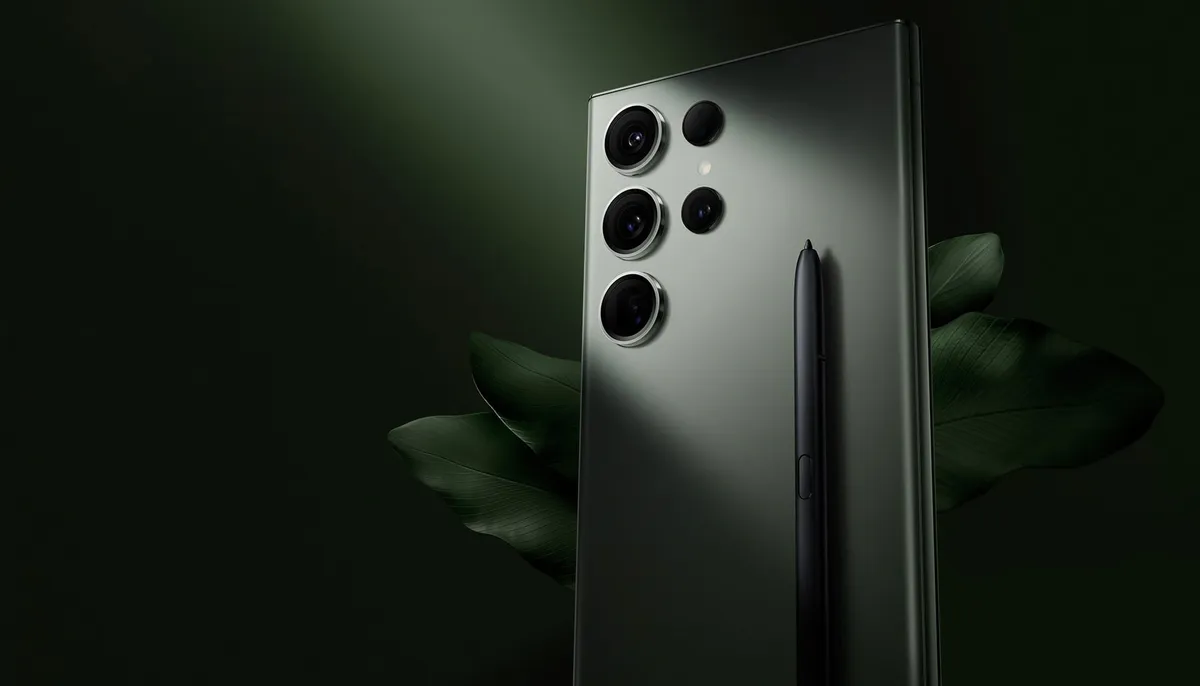
No Android, existem várias maneiras de minimizar o impacto da luz forte, dependendo do modelo e marca do telefone que você possui.
Uma opção quase universal é escurecer seu smartphone. Deslize de cima para baixo no painel de notificação e você verá um controle deslizante de brilho. Deslize para a esquerda para escurecer seu telefone.
Também recomendamos desativar o brilho adaptável na seção Tela das configurações do seu telefone. Você também pode ter uma opção Extra Dim no menu Acessibilidade – apenas não escureça a tela a ponto de não conseguir vê-la!
Alguns telefones Android, como os modelos recentes da Samsung e do Google Pixel, também oferecem um Filtro Vermelho. Em alguns, você encontrará isso em Acessibilidade, depois em Melhorias de visão e depois em Filtro de cores. Você pode então escolher a cor desejada e também ajustar a opacidade.
Todas as opções acima permitirão que você continue usando seu smartphone para observar as estrelas, ao mesmo tempo que minimiza seu impacto negativo na visão noturna.
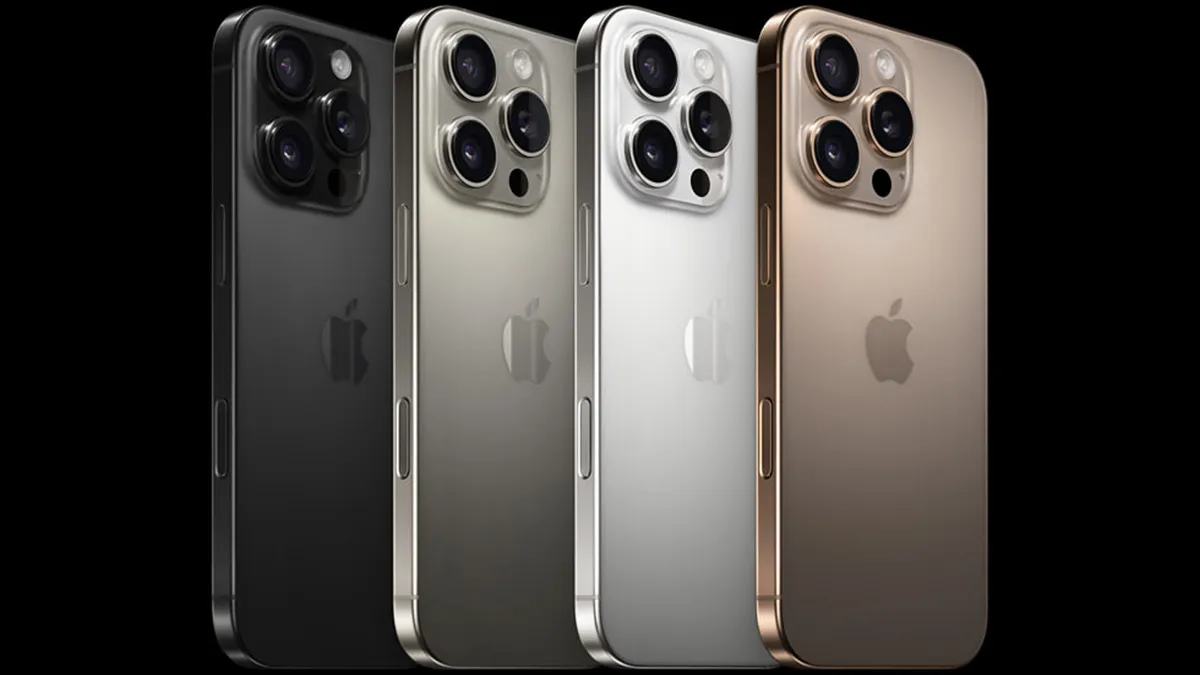
Tal como acontece com os telefones Android, os iPhones têm uma opção integrada para diminuir o brilho da tela. Nesse caso, você desliza de cima para baixo na tela e procura o controle deslizante de brilho vertical, representado por um ícone de sol. Reduza o controle deslizante tanto quanto desejar, escurecendo a tela e mantendo-a visível.
Além disso, os iPhones recentes também oferecem a capacidade de aplicar um filtro de cores, novamente por meio das opções de acessibilidade. Veja como fazer isso.
Primeiro, toque no ícone Configurações e escolha Acessibilidade. Selecione Tela e tamanho do texto e vá para Filtros de cores. Toque no botão Filtro de cores. Em seguida, escolha Color Tint e mova os controles deslizantes Matiz e Intensidade totalmente para a direita.

Chris McMullen
Chris é um jornalista freelancer que, quando não está escrevendo, observando o céu, jogando ou construindo Lego, entrega-se ao seu gosto pelo terror, pela ficção científica e pelo pós-apocalíptico. Além do Space.com, você pode encontrar seu trabalho em GameSpew.com (onde ele é editor de fim de semana).