Physical Address
304 North Cardinal St.
Dorchester Center, MA 02124
Physical Address
304 North Cardinal St.
Dorchester Center, MA 02124


O TikTok tem uma opção para dublar vídeos do feed automaticamente. O recurso pode ser útil para romper a barreira entre idiomas, mas é possível reverter para o áudio original e dispensar a tradução.
Vale destacar que o app também pode traduzir as legendas e a descrição do vídeo, então nem sempre a mudança no áudio é necessária para entender o conteúdo — além disso, a versão original auxilia pessoas que tentam aprender a um novo idioma, por exemplo.
A rede social não tem um comando rápido para trocar o idioma do áudio (como acontece no YouTube), então é necessário recorrer às configurações;
–
Entre no Canal do WhatsApp do Canaltech e fique por dentro das últimas notícias sobre tecnologia, lançamentos, dicas e tutoriais incríveis.
–
O Canaltech traz o passo a passo para desabilitar a opção:
A primeira opção envolve desativar recursos de tradução quando o vídeo aparece no feed. Saiba como:

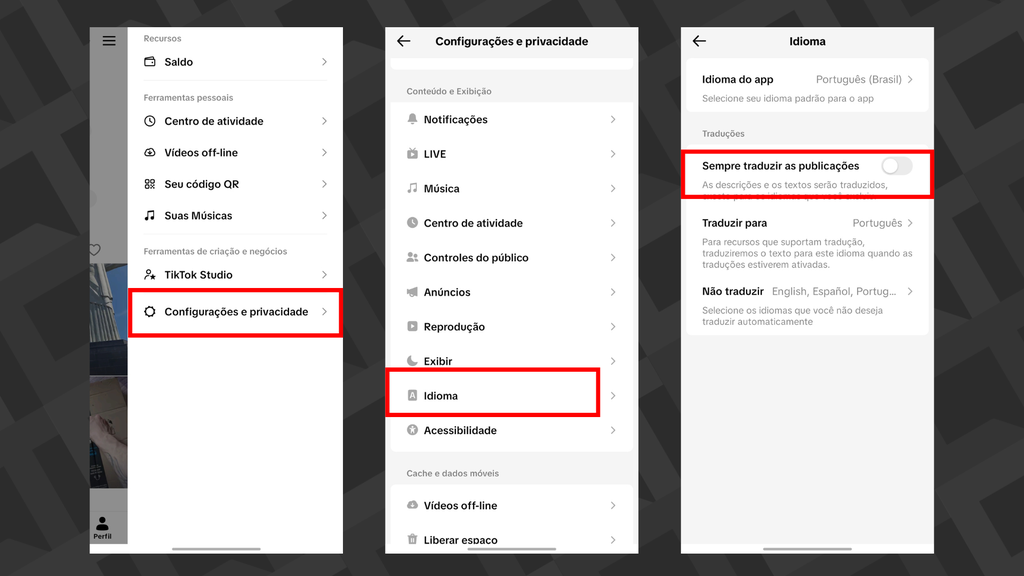
A mesma opção está disponível na tela de configurações do app, então você não precisa esperar um vídeo aparecer para aplicar a mudança:
Em algumas ocasiões, o aplicativo ainda pode mostrar vídeos com dublagem automática mesmo após as mudanças nas configurações. Vale a pena reiniciar o app e conferir se a situação foi resolvida.
Leia também:
Leia a matéria no Canaltech.