Physical Address
304 North Cardinal St.
Dorchester Center, MA 02124
Physical Address
304 North Cardinal St.
Dorchester Center, MA 02124

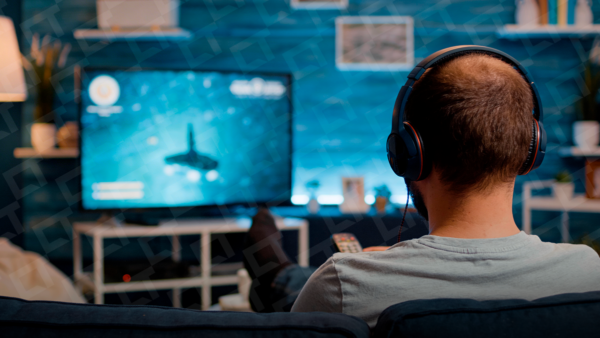
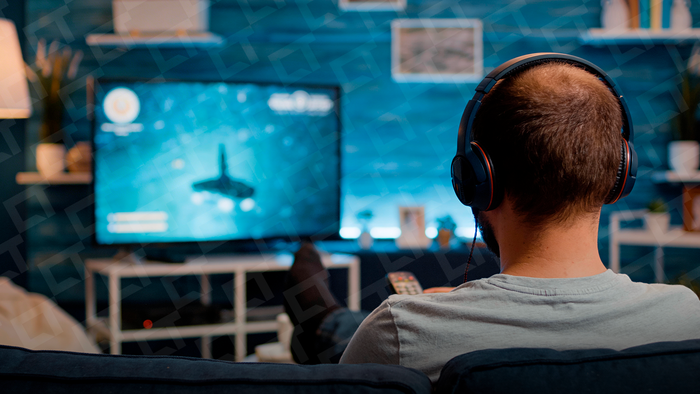
Conectar um fone de ouvido Bluetooth para assistir TV costuma ser uma estratégia bastante útil para quem quer ver conteúdos sem incomodar outras pessoas em casa, ou mesmo para aproveitar sem a distração dos sons externos. É possível realizar esse processo facilmente em aparelhos com Google TV, ao seguir alguns passos simples.
Vale lembrar que, embora o processo seja intuitivo e padronizado, algumas pequenas diferenças de nomenclatura podem surgir de acordo com a versão do Google TV, e do aparelho utilizado. Produtos que usam o sistema operacional incluem TVs da TCL, Sony e Hisense, além do Chromecast com Google TV, e o Google TV Streamer 4K.
Veja abaixo como conectar um fone Bluetooth à Google TV:
–
Entre no Canal do WhatsApp do Canaltech e fique por dentro das últimas notícias sobre tecnologia, lançamentos, dicas e tutoriais incríveis.
–
Embora o sistema Google TV permita a conexão de diversos periféricos via Bluetooth, como fones de ouvido, alto-falantes e controles de jogos, é possível fazer o pareamento a apenas um dispositivo desse tipo por vez.
Portanto, por meio da seção “Controle remoto e acessórios”, há como fazer o gerenciamento dos dispositivos pareados, como a renomeação ou exclusão da memória do sistema.
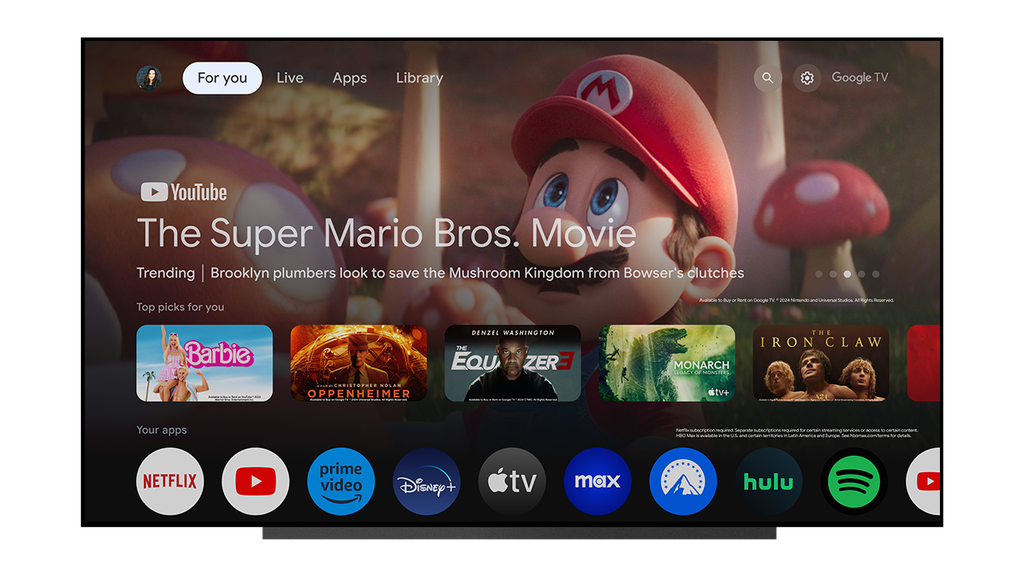
Caso o periférico já tenha passado pelo primeiro pareamento anteriormente, o novo acesso pode ser feito pelas configurações através do menu do perfil. Neste caso, é necessário navegar até “Controle remoto e acessórios”, escolher o dispositivo específico desejado na lista de acessórios e selecionar o comando “Conectar”.
Se a conexão Bluetooth não está funcionando, procedimentos básicos de correção incluem desligar e ligar o acessório antes de tentar um novo pareamento, além de desconectar dispositivos que não estejam em uso para evitar conflitos de sinal.
Um teste cruzado pode ser realizado ao conectar um dispositivo Bluetooth diferente à TV para isolar a origem da falha. Outra alternativa é retirar a TV da tomada por 10 segundos e ligá-la novamente antes de uma nova tentativa.
Para determinar a origem de falhas persistentes, o acessório ainda pode ser testado em outros aparelhos, como celulares ou tablets. Se o dispositivo conectar em outros equipamentos, o problema pode estar no Google TV, e nesse caso é recomendada a redefinição para a configuração original.
No entanto, caso o fone não conecte em nenhum aparelho, é preciso verificar se o software ou firmware do item está atualizado. Se a origem do problema não for identificada, a orientação é buscar auxílio diretamente com o fabricante do dispositivo.
Leia a matéria no Canaltech.