Physical Address
304 North Cardinal St.
Dorchester Center, MA 02124
Physical Address
304 North Cardinal St.
Dorchester Center, MA 02124

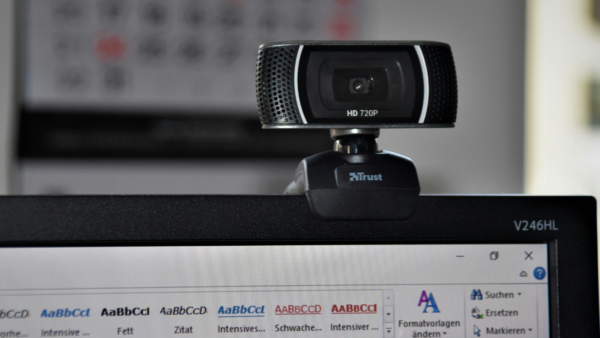
Sabe aquela sensação de estar sendo vigiado pelo próprio computador? Esse é um medo que muita gente vem sentindo em meio à explosão de ataques virtuais dos últimos anos e dos temores em relação a recursos tecnológicos inéditos. Afinal, quando até mesmo gigantes da tecnologia, como Mark Zuckerberg, são flagrados usando fita isolante na webcam, por que uma pessoa comum não estaria preocupada com sua própria segurança?
A questão, porém, é mais complexa do que parece. Embora você não esteja errado em desconfiar do que está por trás da luz piscando na câmera do seu computador, é possível usar o próprio sistema operacional do dispositivo para descobrir se alguém realmente está de olho na sua rotina.
Isso porque existem alguns recursos que revelam se há algum programa ouvindo conversas privadas em segundo plano sem que a pessoa saiba, ou acessando a webcam indevidamente. Dessa forma, vale prestar atenção a esses detalhes antes de começar a passar a fita adesiva em todas as câmeras dos seus aparelhos.
–
Entre no Canal do WhatsApp do Canaltech e fique por dentro das últimas notícias sobre tecnologia, lançamentos, dicas e tutoriais incríveis.
–
Mas como fazer isso? O Canaltech explica quais são os sinais de alerta que o seu computador oferece, além de dicas práticas para garantir a sua segurança digital com mais tranquilidade.
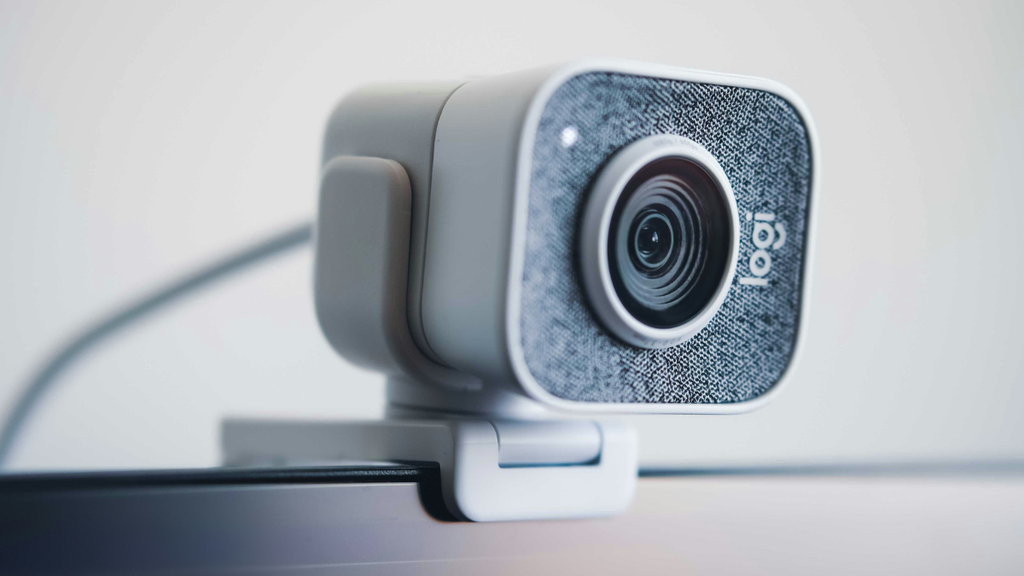
Deixando a aura conspiratória por trás da questão, é importante ter em mente que o seu computador pode oferecer indicativos físicos de algo está errado com a câmera e o microfone.
Em dispositivos com Windows 11, por exemplo, existe um ícone de microfone que sempre é ativado (perto do relógio na barra de tarefas) quando uma chamada ocorre, enquanto uma luz branca surge na câmera para indicar que ela está ligada.
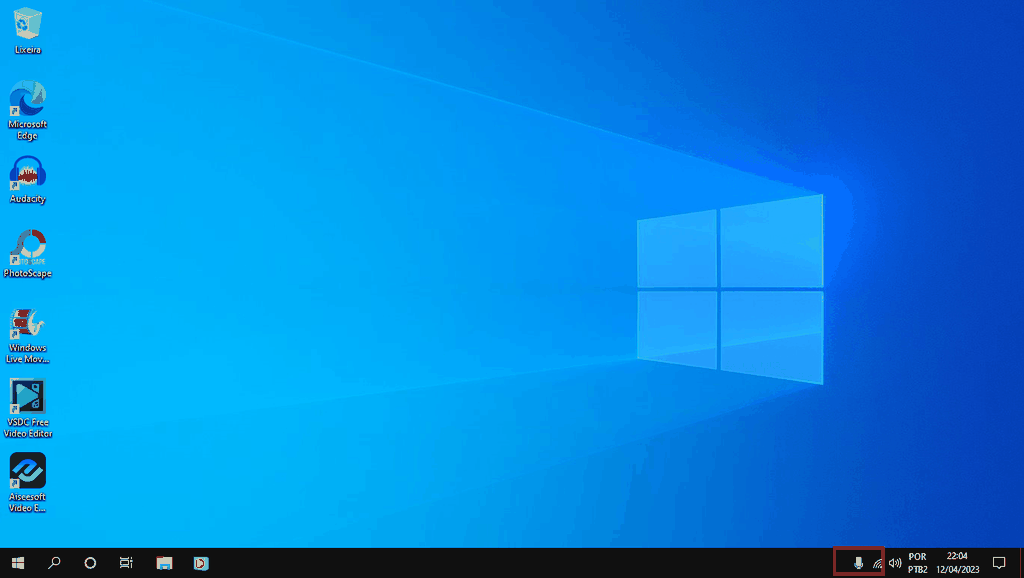
No Mac, por outro lado, há um pontinho verde e outro laranja que sinalizam que a webcam e o microfone, respectivamente, foram ativados.
O que vale prestar atenção aqui é que, caso você mesmo não esteja utilizando um aplicativo de chamada de vídeo ou áudio, que solicitam permissão para serem usados, luzes acesas sem motivo aparente podem ser um sinal de que você precisa investigar o caso.
Para descobrir quem está por trás das misteriosas luzes acesas, existe um passo a passo bastante simples. Vamos começar com computadores que possuem o sistema operacional da Microsoft.
No Windows, você deve abrir a seção de “Configurações”, depois em “Privacidade e Segurança”. Vá até as abas de “Câmera” e “Microfone” para ver uma lista completa com a data e a hora de acessos feitos por aplicativos.
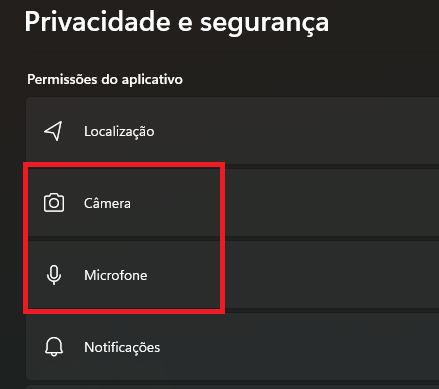
Caso você queira, é possível cancelar o acesso de qualquer programa suspeito que aparecer na listagem, ou aplicativos que não precisam da permissão para funcionar.
Chegou a vez dos usuários de Mac descobrirem quem pode estar acessando sua webcam e o seu microfone sem a devida permissão.
O primeiro passo é abrir a aba de “Ajustes do Sistema” e ir até a seção “Segurança e Privacidade”. Como a Apple faz uma divisão rigorosa de permissões, o sistema mostra caixas de seleção de aplicativos que possuem acesso a esses recursos.
Dessa forma, é possível ir desmarcando aqueles que não devem ter esse tipo de autorização.
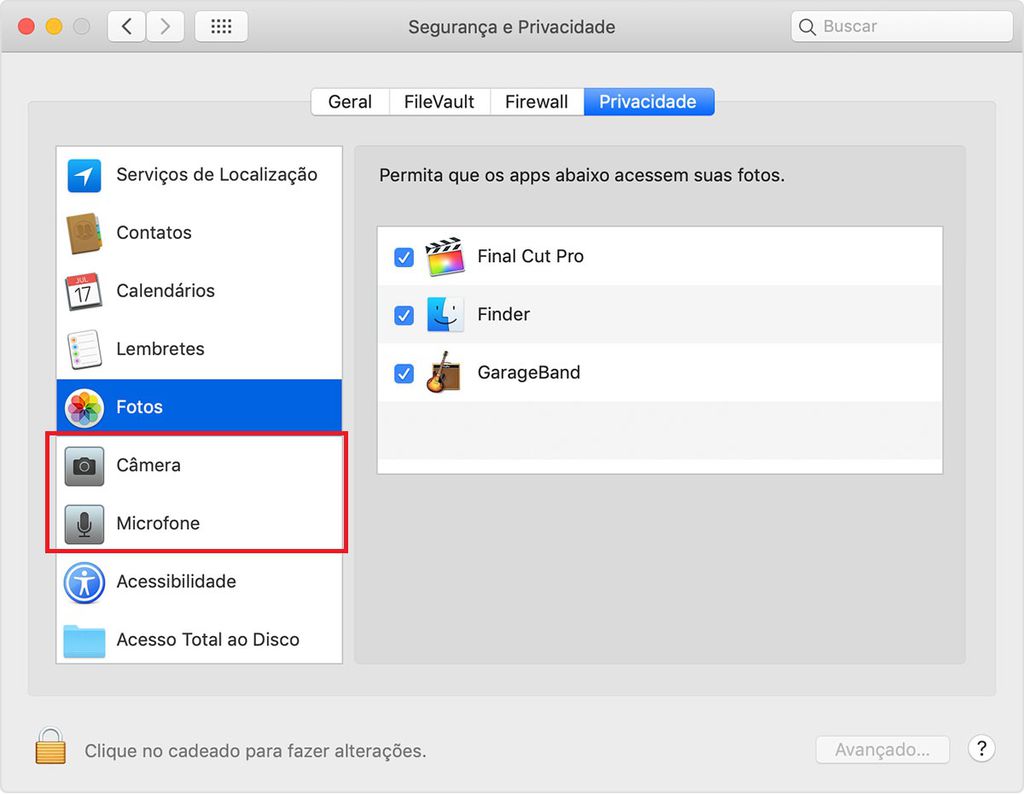
Além de manter a atenção redobrada no seu sistema operacional, é fundamental também ficar de olho no seu navegador, seja ele o Chrome, o Edge, o Safari ou qualquer outro.
Isso porque, muitas vezes, o espião não é exatamente um malware que te vigia em segundo plano após ser instalado no computador, mas um site malicioso que acabou ganhando permissão sem você perceber.
Para ter certeza de que seu dispositivo não está “agindo” contra você, basta acessar a aba de “Configurações” do navegador e buscar pela parte de “Configuração de sites”. Ali, é possível analisar as permissões de sites suspeitos que podem estar ativando o microfone e a câmera do PC.

Assim como a sua mãe te ensina a nunca confiar em estranhos na infância, vale aplicar a mesma regra na sua navegação pela web.
Caso você se depare com links ou aplicativos suspeitos, por exemplo, lembre-se de jamais sair clicando neles sem verificar a procedência. Muitos golpes ocorrem porque usuários clicaram em endereços ou instalaram apps que escondiam malwares perigosos.
Sendo assim, preste atenção por onde navega na internet, mantendo o sinal de alerta sempre ligado para não se tornar a próxima vítima.
Leia a matéria no Canaltech.