Physical Address
304 North Cardinal St.
Dorchester Center, MA 02124
Physical Address
304 North Cardinal St.
Dorchester Center, MA 02124

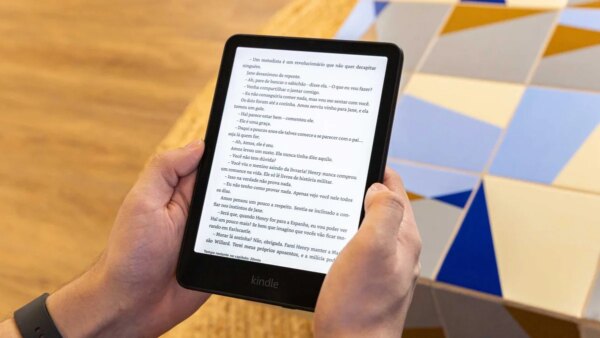
O Kindle pode apresentar lentidão de vez em quando, com demora para responder aos comandos, travamentos na tela ou dificuldade para abrir e trocar páginas. Esses problemas acabam atrapalhando a experiência de leitura, principalmente quando o aparelho responde com atraso até aos comandos mais simples.
Nem sempre é fácil identificar a causa dos travamentos no Kindle. O comportamento pode estar relacionado a arquivos com problemas, armazenamento cheio, processos de indexação, falhas temporárias de software ou até acessórios usados no dispositivo.
Por isso, reunimos as principais causas de erros e travamentos no Kindle e as formas de corrigi-las. Os procedimentos vão desde ações simples, como remover um livro e baixá-lo novamente, até a restauração de fábrica, indicada apenas quando outras alternativas não resolvem o problema.

Confira, a seguir, as 7 principais causas do Kindle travando e como corrigi-las:
Livros corrompidos ou PDFs pesados
Memória interna cheia
Sistema operacional desatualizado
Indexação de novos livros em segundo plano
Acúmulo de cache e bugs temporários
Interferência magnética da capa de proteção
Erros no sistema que exigem restauração de fábrica
Arquivos com problemas ou PDFs muito pesados podem fazer o Kindle demorar para abrir o conteúdo, trocar de página ou responder aos comandos. O comportamento pode ser ainda mais perceptível quando o travamento acontece apenas durante a leitura de um livro ou documento específico.
Uma forma simples de verificar se esse é o motivo é remover o arquivo do dispositivo e baixá-lo novamente. No caso de livros comprados na Amazon, o título continua associado à conta e pode ser baixado outra vez.
Para remover os arquivos já lidos, siga os passos abaixo:
Na biblioteca do Kindle, localize o livro ou PDF que apresenta problemas;
Toque no ícone de três pontos ao lado do título;
Selecione “Remover Download”;
Depois, baixe o arquivo novamente pela biblioteca;
Verifique se o problema continua.
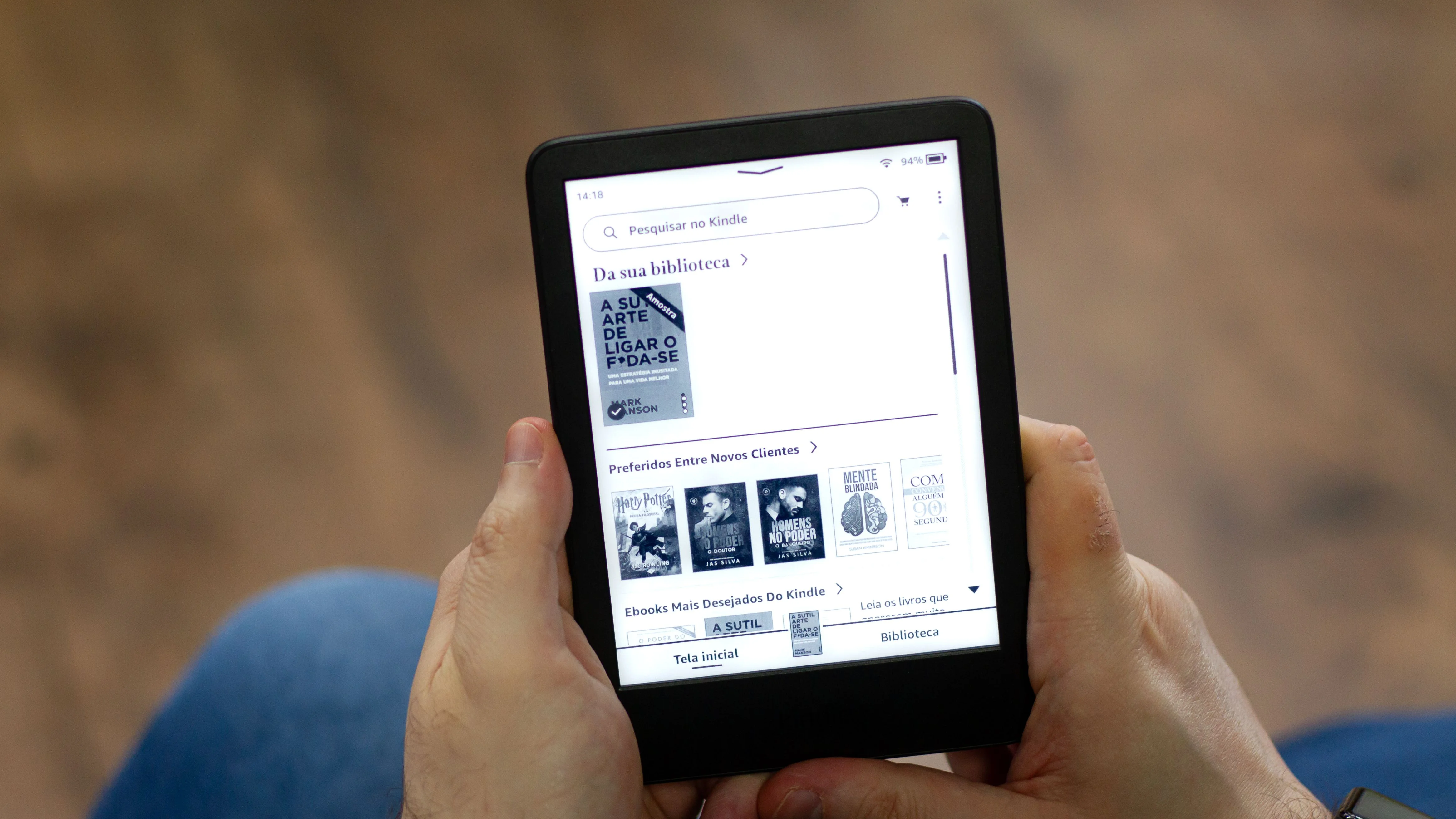
O armazenamento cheio também pode contribuir para problemas de desempenho, principalmente quando há muitos livros e documentos armazenados localmente. A remoção de conteúdos que já foram lidos ou que não serão usados tão cedo ajuda a liberar espaço no aparelho.
Os livros comprados na Amazon continuam associados à conta e podem ser baixados novamente quando necessário. Por isso, não é preciso excluir definitivamente o título da biblioteca para liberar espaço no Kindle.
Para conferir o armazenamento, siga as instruções abaixo:
Acesse “Todas as configurações”;
Entre em “Opções do dispositivo”;
Toque em “Gerenciamento de armazenamento”;
Remova os livros e documentos que não precisam ficar armazenados no aparelho.
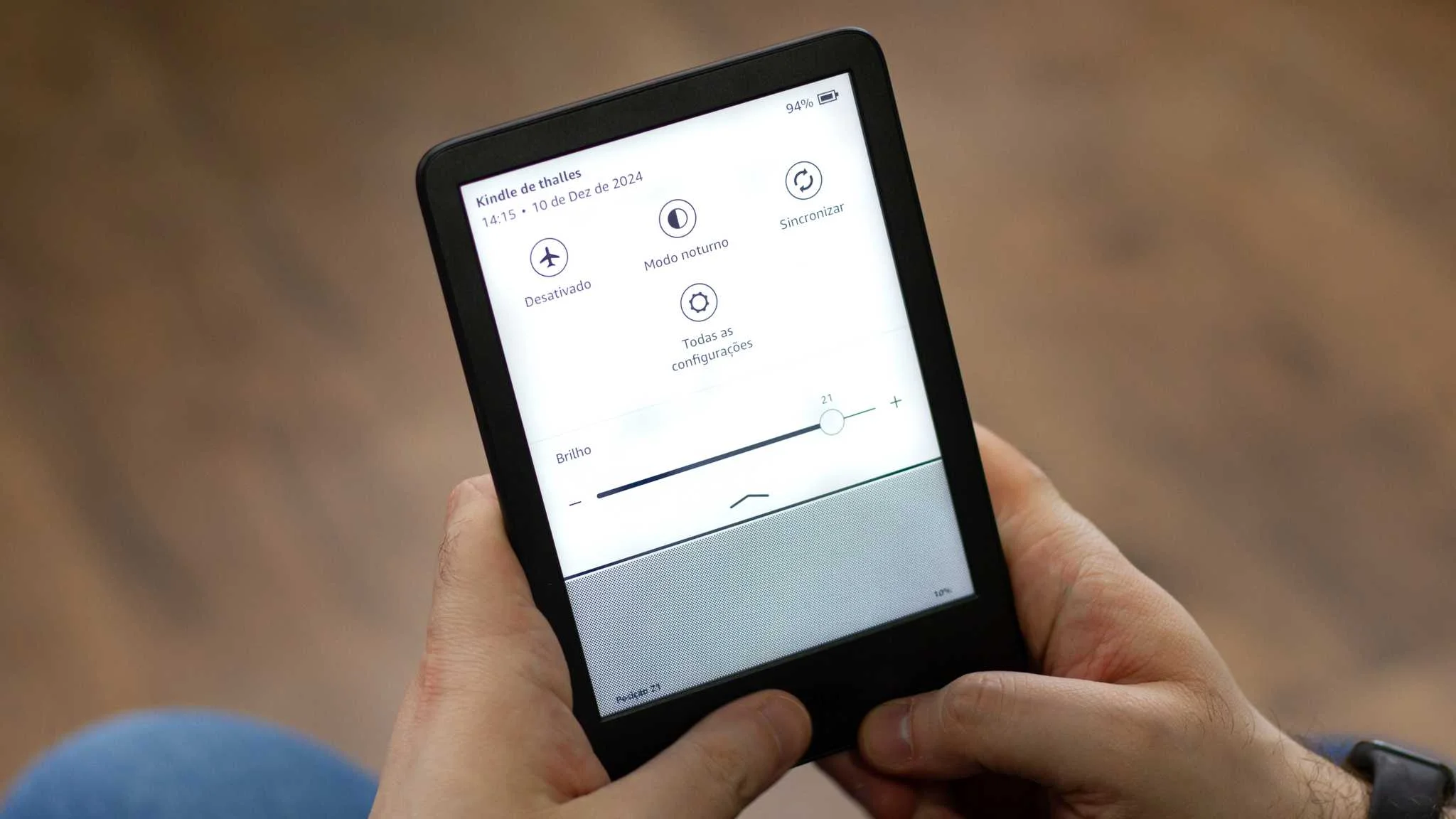
A Amazon distribui atualizações de software para os dispositivos Kindle, incluindo correções para problemas de funcionamento e estabilidade. Se o aparelho ficou muito tempo desconectado do Wi-Fi, pode estar com uma versão antiga do sistema.
Antes de partir para procedimentos mais drásticos, vale verificar se há uma atualização disponível para o dispositivo:
Conecte o Kindle a uma rede Wi-Fi;
Acesse “Configurações”;
Vá em “Opções do dispositivo”;
Clique em “Atualização do software”;
Verifique se a opção “Atualizar seu Kindle” está disponível.
Caso esteja, toque nela e aguarde a conclusão da atualização.
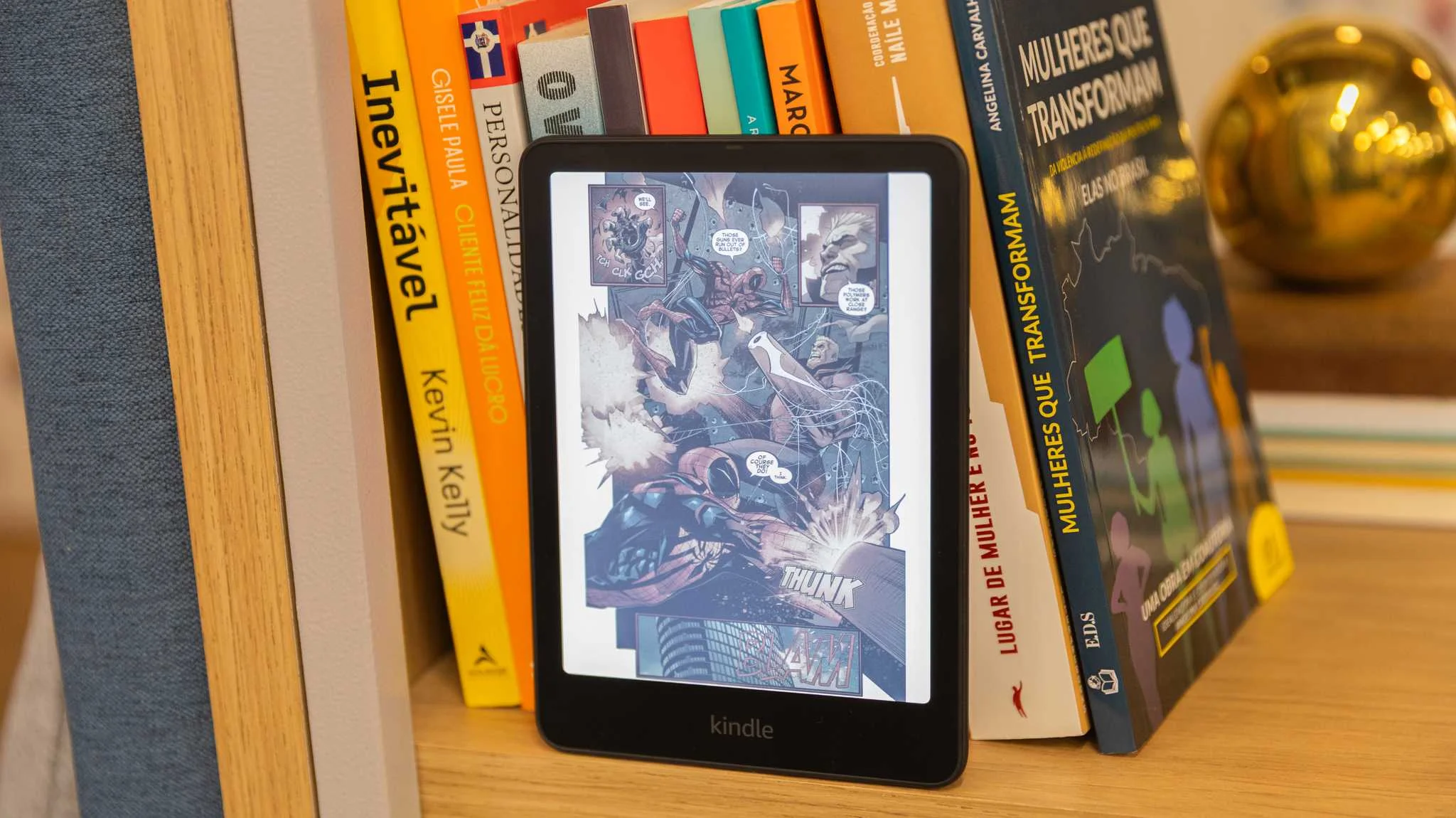
Quando vários livros são transferidos para o Kindle de uma só vez, especialmente por cabo USB, o aparelho precisa processar e indexar os arquivos para que o conteúdo possa ser encontrado pela ferramenta de pesquisa. Durante esse processo, o dispositivo pode apresentar lentidão e consumir mais bateria.
A situação tende a ser temporária. Se os travamentos começaram logo depois da transferência de vários arquivos, o ideal é dar tempo para que o Kindle conclua a indexação antes de tentar outros procedimentos.
Deixe o Kindle ligado e, de preferência, conectado ao carregador;
Evite transferir novos arquivos durante esse período;
Aguarde algumas horas para que o aparelho conclua a indexação automaticamente;
Depois, teste novamente a navegação e a pesquisa na biblioteca.
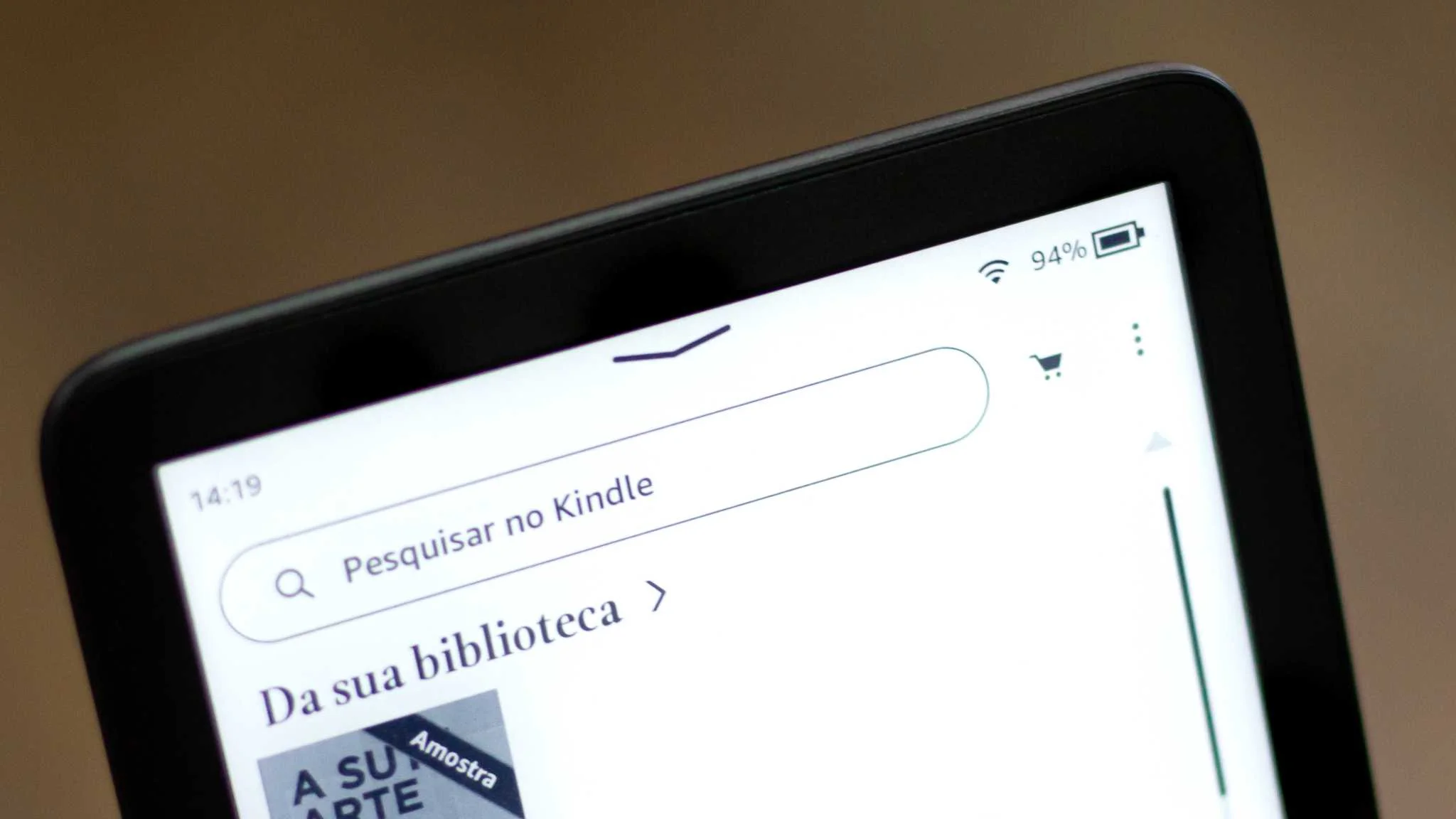
Falhas temporárias de software também podem fazer o Kindle apresentar lentidão, travar a tela ou deixar o comando de toque sem resposta. Uma reinicialização forçada pode ajudar a recuperar o funcionamento normal nesses casos, sem apagar livros ou configurações do aparelho.
O procedimento consiste em manter o botão de ligar/desligar pressionado por alguns segundos, mesmo depois de a tela apagar:
Mantenha o botão de ligar/desligar pressionado por cerca de 40 segundos;
Não solte o botão quando a tela apagar durante o processo;
Solte-o quando o Kindle iniciar novamente;
Aguarde a inicialização completa do sistema antes de voltar a usá-lo.

Algumas capas de proteção usam ímãs para acionar o recurso que coloca o Kindle em modo de descanso quando a capa é fechada. Em determinadas situações, um acessório pode interferir nesse mecanismo e fazer o aparelho permanecer no modo de descanso ou apresentar comportamento inesperado.
Para descobrir se a capa está relacionada ao problema, basta removê-la temporariamente e testar o Kindle sem o acessório:
Retire completamente a capa do Kindle;
Pressione o botão de ligar/desligar para tirar o aparelho do modo de descanso;
Teste a tela e os comandos de toque sem a capa;
Se o problema desaparecer, experimente usar o Kindle com outro acessório.

Se o Kindle continuar travando mesmo depois de reiniciar o aparelho, atualizar o sistema e verificar os arquivos armazenados, uma restauração de fábrica pode ser considerada como último recurso. O procedimento redefine o dispositivo e remove os conteúdos baixados e as configurações locais.
Depois da restauração, será necessário configurar o Kindle novamente e baixar da nuvem os livros e documentos que estavam armazenados no aparelho. Por isso, essa alternativa deve ficar para os casos em que as outras tentativas não resolveram o problema.
Veja como restaurar as configurações de fábrica do Kindle:
Acesse “Configurações”;
Entre em “Opções do dispositivo”;
Toque em “Redefinir para os padrões de fábrica”;
Confirme a operação e aguarde a conclusão do processo;
Depois, configure o Kindle novamente e baixe os livros da sua biblioteca.
Se você gostou do conteúdo, talvez também se interesse por conferir “5 coisas que o Kindle consegue fazer e quase ninguém sabe”.
{{WHATSAPP_CHANNEL}}