Physical Address
304 North Cardinal St.
Dorchester Center, MA 02124
Physical Address
304 North Cardinal St.
Dorchester Center, MA 02124

A memória do ChatGPT ajuda a IA a manter informações relevantes sobre o usuário entre diferentes conversas. Com o recurso ativado, o chatbot pode levar em conta preferências de escrita, contexto de projetos e outras informações compartilhadas anteriormente, sem que seja necessário repetir tudo a cada novo chat.
O funcionamento envolve principalmente dois recursos: memórias salvas e referência ao histórico de conversas. As memórias salvas são informações que o ChatGPT registra para usar em interações futuras. Já a referência ao histórico permite que a IA considere informações relevantes de conversas anteriores para dar respostas mais contextualizadas.
A profundidade dessa memória também varia conforme o plano. Os usuários do Free contam com uma versão mais rasa, com foco na continuidade entre conversas. Já os planos Plus, Pro, Team, Enterprise e Edu oferecem uma memória de maior duração, com capacidade de compreender e aplicar um contexto mais amplo ao longo do tempo.
Esse sistema pode ser útil para transformar o ChatGPT em um assistente mais alinhado à rotina de cada pessoa. Porém, para obter resultados melhores, também vale controlar o que deve ser lembrado, atualizar informações antigas e deixar claro como você prefere receber as respostas.
O treinamento da memória do ChatPT trata-se de ensinar à IA quais informações e preferências devem orientar as próximas conversas.
Veja como treinar a memória da IA:
Exclua memórias antigas
Comece a salvar preferências
Permita que o ChatGPT lembre de projetos de longo prazo
Recomece do zero, quando necessário
Trate a IA como alguém que você está treinando
A memória não precisa acumular informações para sempre. Preferências podem mudar, projetos chegam ao fim e instruções antigas podem deixar de fazer sentido.
Uma memória desatualizada também pode gerar respostas menos adequadas. Se você costumava pedir textos formais, por exemplo, mas começou a preferir uma linguagem direta, vale remover ou atualizar a preferência anterior.
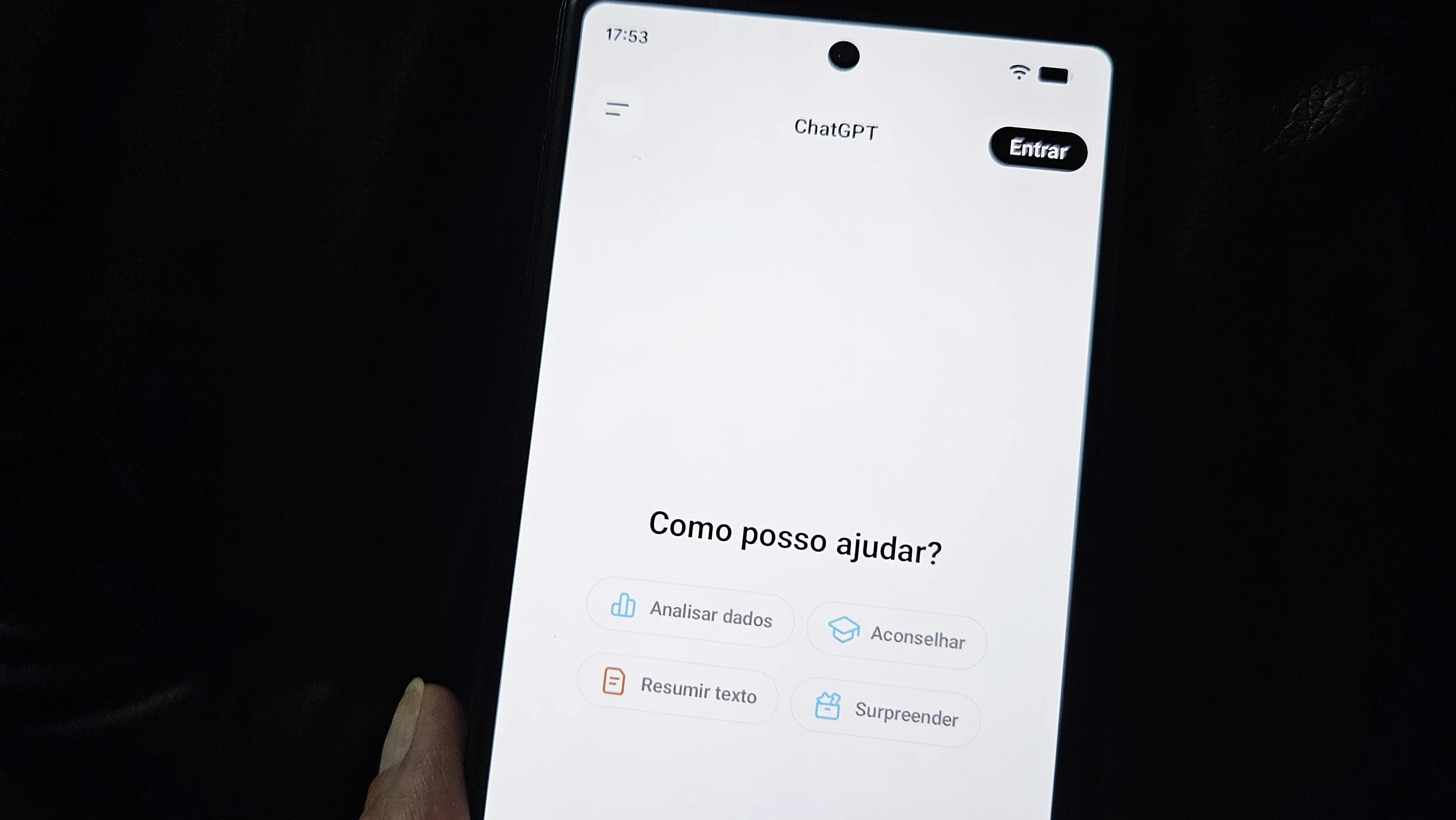
Para revisar o que está armazenado, acesse Configurações > Personalização > Memória. É possível consultar, excluir ou gerenciar as memórias salvas. Também dá para fazer isso pelo chat, pedindo ao ChatGPT para esquecer, alterar ou atualizar uma informação.
Vale lembrar que excluir uma conversa não apaga automaticamente as memórias criadas a partir dela. Isso acontece porque as memórias são armazenadas separadamente do histórico de chats. Para apagar uma informação de forma definitiva, é necessário removê-la manualmente nas configurações ou por solicitação no chat.
Nem toda informação merece ser guardada. O mais útil é registrar características que podem melhorar várias conversas no futuro.
Em vez de salvar fatos aleatórios, prefira instruções relacionadas à forma como você trabalha ou espera receber as respostas. Alguns exemplos são:
Estilo de escrita: “Prefiro textos diretos, com linguagem natural e sem excesso de termos técnicos.”
Formato: “Quando eu pedir uma comparação, organize as informações em uma tabela.”
Preferências editoriais: “Evite clichês e expressões genéricas de textos gerados por IA.”
Nível de detalhe: “Prefiro respostas concisas, mas quero explicações mais completas quando o assunto for complexo.”
Quanto mais clara for a instrução, mais fácil fica para o ChatGPT entender o padrão que deve seguir.

A memória também pode ser útil para trabalhos que continuam ao longo de semanas ou meses. Imagine que você esteja produzindo relatórios periódicos, administrando um projeto ou desenvolvendo uma estratégia de conteúdo. Em vez de explicar o contexto básico sempre que abrir uma nova conversa, algumas informações estáveis podem ser registradas na memória.
Você pode, por exemplo, informar: “Lembre-se de que estou trabalhando no projeto X. O objetivo é Y e o público principal é Z.”
Isso não substitui as informações específicas de cada tarefa. Documentos, números e dados que mudam com frequência ainda precisam ser enviados quando necessário. A memória serve como um contexto fixo para ajudar nas conversas.
A memória também pode ser inconveniente em algumas situações. Se você estiver testando uma ideia completamente diferente, fazendo um experimento com prompts ou quiser uma resposta sem influência das suas preferências anteriores, o Chat Temporário pode ser uma alternativa.
Esse modo funciona como uma espécie de “folha em branco” para a conversa. Os chats temporários não aparecem no histórico lateral, não usam informações salvas anteriormente nem criam novas e não são utilizados para treinar os modelos da OpenAI. Assim, você pode explorar um assunto sem que a interação altere o contexto usado pelo ChatGPT em conversas futuras.
É especialmente útil quando você quer avaliar como o ChatGPT responderia sem levar em conta seu estilo habitual ou outras informações associadas à sua conta.
Outra opção é desativar completamente a memória nas configurações. Nesse caso, o ChatGPT deixa de consultar as informações salvas e também de criar novas memórias, independentemente do chat utilizado.
Uma das maneiras mais práticas de melhorar a interação com a memória é explicar claramente o que funcionou ou não. Esse tipo de feedback é mais útil porque transforma uma opinião genérica em uma instrução que pode ser aplicada em conversas futuras.
Em vez de dizer apenas “não gostei”, explique o motivo. Por exemplo: “Essa resposta ficou formal demais. Prefiro uma linguagem mais direta e conversacional. Lembre-se dessa preferência.”
O mesmo vale para respostas que funcionaram bem: “Gostei dessa resposta porque ela foi curta, usou exemplos práticos e não repetiu informações. Lembre-se desse padrão.”
Se você gostou do conteúdo, talvez também se interesse por conferir “8 formas inesperadas de usar o ChatGPT no dia a dia”.
{{WHATSAPP_CHANNEL}}