Physical Address
304 North Cardinal St.
Dorchester Center, MA 02124
Physical Address
304 North Cardinal St.
Dorchester Center, MA 02124

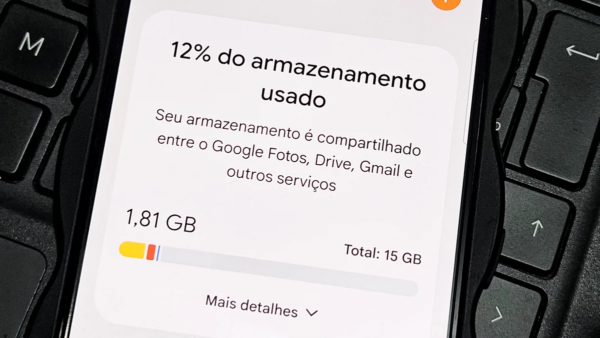
Ao atingir os 15 GB de armazenamento gratuito da conta Google, o problema vai muito além de um aviso de espaço insuficiente. Como esse limite é compartilhado entre Gmail, Google Drive, Google Fotos e, no Android, os backups do WhatsApp, vários serviços deixam de funcionar normalmente.
Com isso, o Gmail para de receber e enviar e-mails, o Google Fotos interrompe o backup automático de novas imagens e vídeos, o Google Drive impede o envio e a criação de novos arquivos, e o WhatsApp deixa de fazer novas cópias de segurança na nuvem.
A seguir, tire suas dúvidas sobre:
O que acontece ao atingir o limite?
Como resolver o problema?
7 dicas para evitar que a conta chegue no limite
Quando a conta atinge o limite, os principais impactos são:
Gmail: não envia ou recebe novos e-mails. Quem tentar enviar uma mensagem para sua conta poderá receber um aviso de falha na entrega;
Google Drive: impede o upload de novos arquivos e a criação de documentos, planilhas e apresentações. A sincronização com o computador também pode ser interrompida;
Google Fotos: suspende o backup automático de fotos e vídeos até que haja espaço disponível;
WhatsApp (Android): novos backups deixam de ser realizados, já que eles também ocupam espaço da conta Google;
Exclusão de conteúdo: se a conta permanecer acima do limite por mais de dois anos, o Google poderá excluir dados armazenados no Gmail, Drive e Fotos.
Há duas formas de recuperar o espaço da conta Google: apagar arquivos desnecessários ou contratar um plano do Google One para aumentar o armazenamento disponível.
Se você estiver perto do limite de 15 GB, vale a pena remover arquivos que ocupam mais espaço. Comece esvaziando as lixeiras do Gmail, Google Drive e Google Fotos, excluindo e-mails com anexos grandes e revisando vídeos, fotos e backups antigos.
O próprio Google oferece um gerenciador de armazenamento que mostra quais arquivos estão consumindo mais espaço e sugere itens que podem ser apagados com segurança.
Se você não quer apagar arquivos ou precisa de mais espaço para fotos, vídeos e backups, a alternativa é assinar um plano do Google One.
Além de expandir o armazenamento compartilhado entre Gmail, Google Drive e Google Fotos, o serviço permite dividir o espaço com até cinco pessoas do grupo familiar. Dependendo do plano, a assinatura inclui recursos extras, como funcionalidades de IA do Gemini.
Lite (30 GB): indicado para quem precisa de um pequeno aumento de espaço;
Basic (100 GB): opção para quem faz backup frequente de fotos, vídeos e documentos;
Standard (200 GB): recomendado se você armazena muitos arquivos ou compartilha o espaço com a família;
Google AI Plus (400 GB): combina mais armazenamento com recursos de inteligência artificial do Google;
Google AI Plus (2 TB): 2 TB de armazenamento e mais limites de uso dos recursos de IA do Google;
Google AI Pro (5 TB): voltado para usuários que trabalham com grandes volumes de arquivos e desejam acesso a recursos avançados do Gemini;
Google AI Ultra (20 TB ou 30 TB): oferece a maior capacidade de armazenamento, além do pacote mais completo de recursos de IA para uso profissional.
Para evitar que sua conta atinja o limite de 15GB gratuitos, você pode:
Ative a Economia de armazenamento no Google Fotos: esse modo aplica uma leve compressão às novas fotos e vídeos enviados para a nuvem. Na maioria dos casos, a diferença de qualidade é quase imperceptível, mas os arquivos passam a ocupar menos espaço;
Exclua backups de celulares antigos: se você trocou de aparelho, verifique se ainda existem cópias de segurança dos dispositivos antigos. Esses backups continuam consumindo armazenamento mesmo quando o celular não é mais usado;
Esvazie as lixeiras regularmente: apagar um arquivo não libera espaço imediatamente. Os itens permanecem nas lixeiras do Google Drive, Gmail e Google Fotos por até 30 dias, ocupando parte da cota até serem excluídos definitivamente;
Remova e-mails com anexos grandes: mensagens com fotos, vídeos e documentos costumam ocupar bastante espaço. No Gmail, você pode usar a pesquisa has:attachment larger:10M para localizar rapidamente os e-mails mais pesados;
Revise os maiores arquivos do Google Drive: pela página de armazenamento do Drive na versão web, é possível ordenar os arquivos do maior para o menor. Assim, você identifica o que mais consome espaço;
Apague dados de aplicativos conectados ao Drive: alguns aplicativos armazenam arquivos e dados ocultos na sua conta Google. Em Configurações > Gerenciar aplicativos no Google Drive, você pode revisar essas integrações e excluir dados de apps que não utiliza mais;
Faça um backup com o Google Takeout antes de uma limpeza: se pretende apagar muitos arquivos, use o Google Takeout para baixar uma cópia dos seus dados no computador ou em um HD externo. Dessa forma, você libera espaço sem correr o risco de perder informações importantes.
Se você gostou do conteúdo, talvez também se interesse por saber como funciona o armazenamento da sua Conta Google.
{{WHATSAPP_CHANNEL}}