Descubra quais apps mais gastam bateria no Android e como limitar o consumo – Canaltech
Você sai de casa com a carga em 100%, troca algumas mensagens no caminho para o trabalho, ouve um podcast e, quando olha para o relógio no meio da tarde, o ícone da bateria já está laranja ou vermelho. A sensação é de que o celular está “derretendo” a energia sozinho, mesmo sem você ter passado horas jogando ou assistindo a vídeos.
No Android, dá para ver exatamente quais aplicativos estão drenando energia e usar ferramentas nativas para limitar o consumo de bateria por app. Neste guia, você vai aprender a identificar os “vilões”, entender por que eles gastam tanto e aplicar limites do jeito certo.
A seguir, tire suas dúvidas sobre:
– Entre no Canal do WhatsApp do Canaltech e fique por dentro das últimas notícias sobre tecnologia, lançamentos, dicas e tutoriais incríveis. –
Por que alguns apps drenam bateria?
Como descobrir quais apps gastam mais bateria?
O que está pesando no consumo de bateria: tela, segundo plano, localização e dados?
Como limitar o consumo de um app específico?
Como cortar recursos que drenam bateria escondidos?
E quando o problema é um bug?
Dicas para aumentar duração da bateria do Android
Por que alguns apps drenam bateria?
O consumo de bateria não depende apenas do tempo que você passa com a tela ligada. Muitos aplicativos gastam energia porque:
Mantêm Bluetooth e conexões ativas (smartwatches, rastreadores);
Fazem sincronização e upload em segundo plano (fotos, nuvem, redes sociais);
Enviam notificações o tempo todo;
Rodam serviços invisíveis mesmo quando você “não abriu o app”;
Deixam a tela acordada em segundo plano (vídeo, chamadas e jogos).
Como descobrir quais apps gastam mais bateria?
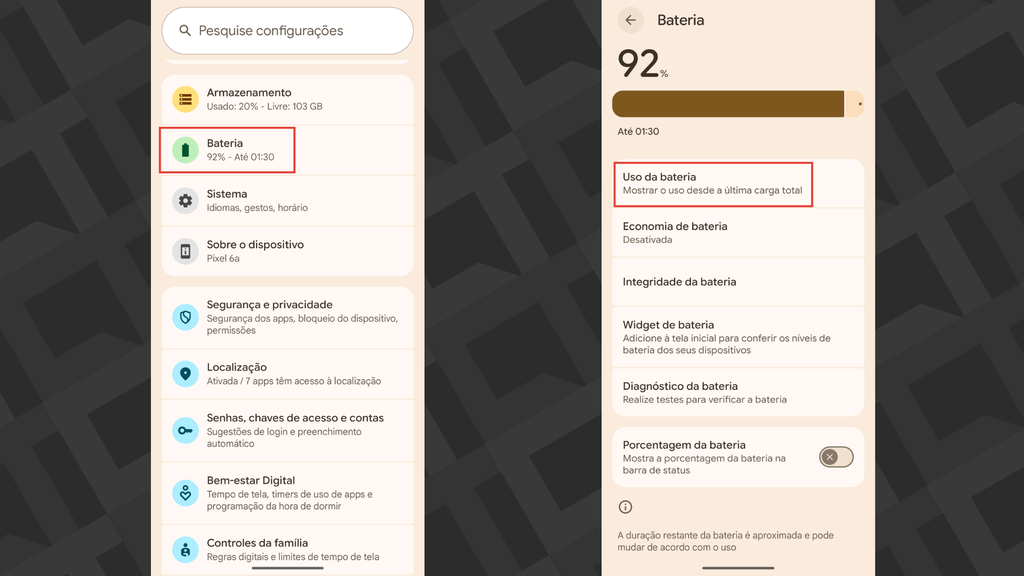
O Android oferece um relatório detalhado escondido nas configurações. Embora o caminho mude entre um Samsung (One UI), Motorola (Hello UI) ou Xiaomi (HyperOS), a lógica é universal:
Abra as “Configurações” do seu Android;
Procure pela seção “Bateria”;
Toque em “Uso da bateria”;
Você verá um ranking dos apps que mais consumiram energia nas últimas 24 horas ou desde a última carga completa. O Android lista os apps que mais consomem bateria no celular. (Imagem: Captura de tela/Viviane França/Canaltech)
Tenha atenção a apps que aparecem no topo da lista, mas que você mal abriu durante o dia. Se um app de compras que você não usou consumiu 10% da sua carga, ele certamente está com um comportamento anômalo em segundo plano.
O que está pesando no consumo de bateria: tela, segundo plano, localização e dados?
Quando você clicar em um aplicativo específico dentro do menu de bateria, o Android revela detalhes, como:
Tempo de tela: uso real com a tela acesa. Se for alto, o ajuste é no seu tempo de uso ou no brilho da tela;
Tempo em segundo plano: o app trabalhou enquanto você fazia outra coisa. Este é o alvo principal para limitar uso em segundo plano, mas tome cuidado para não restringir apps essenciais, como bancos;
Uso de dados/rede: download e upload constantes. Para resolver, desative o autoplay de vídeos e downloads automáticos nas configurações do próprio app.
Como limitar o consumo de um app específico?
Quando você identifica um app problemático, pode mudar a forma como o sistema lida com ele:
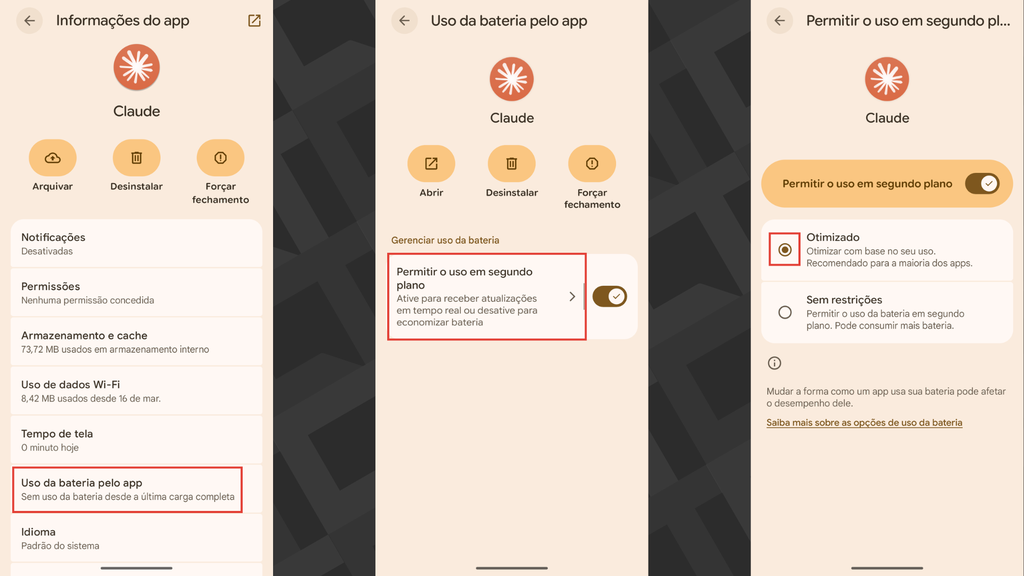
Vá em “Configurações”;
Toque em “Apps”
Clique em “Todos os apps”;
Selecione o aplicativo desejado;
Entre em “Uso da bateria pelo app”;
Acesse “Permitir o uso em segundo plano”;
Desative a opção “Permitir o uso em segundo plano”, se não for um app essencial;
Escolha a opção “Otimizado”. Dá para retirar apps que funcionam em segundo plano. (Imagem: Captura de tela/Viviane França/Canaltech)
Como cortar recursos que drenam bateria escondidos?
Muitas vezes, a culpa está nas permissões dos apps, como acesso à localização, notificações e sincronização de contas. Veja como conferir cada um e resolver a situação:
Localização
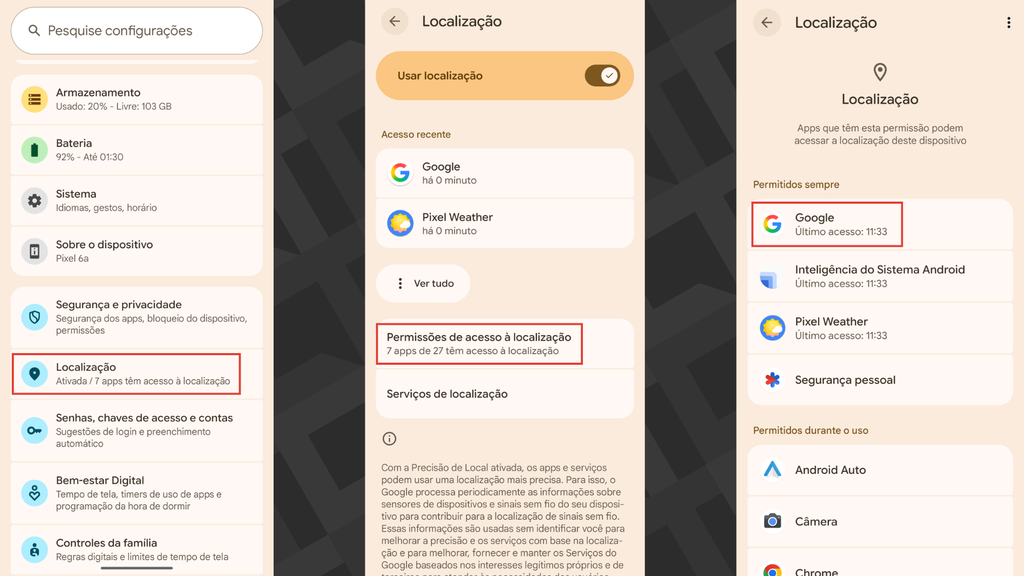
Para alterar o acesso à localização do aparelho, siga os passos:
Vá em “Configurações”;
Toque em “Localização”;
Clique em “Permissões de acesso à localização”;
Verifique quais apps têm permissão para acessar o GPS “Sempre”. Mude para “Permitir apenas durante o uso”. É possível retirar a permissão de acesso à localização de alguns apps. (Imagem: Captura de tela/Viviane França/Canaltech)
Notificações
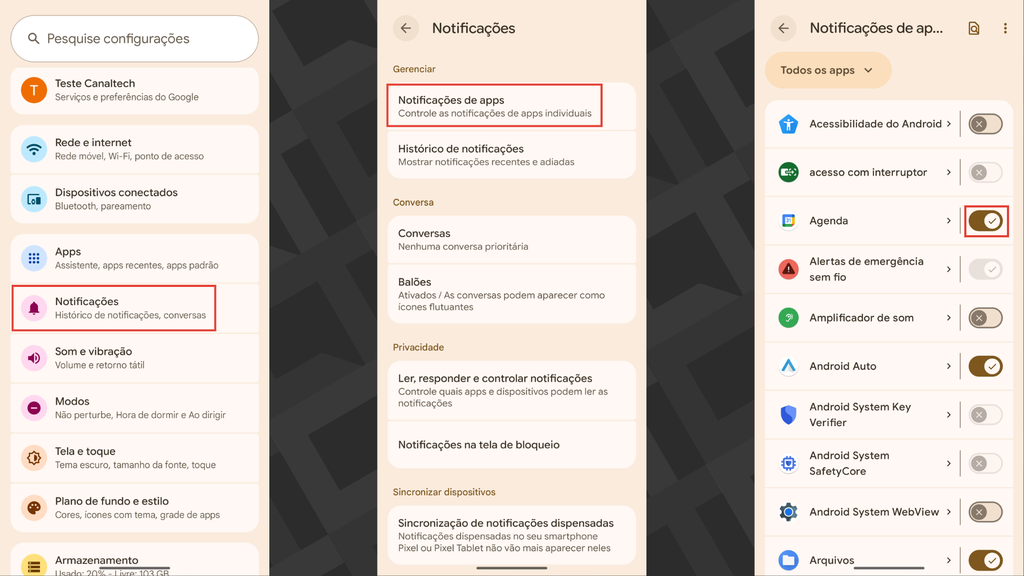
Nas notificações, desative os alertas de apps que não agregam valor. Para isso, siga os passos:
Vá em “Configurações”;
Entre em “Notificações”;
Toque em “Notificações de apps”;
Liste todos os apps;
Desmarque a opção de notificações nos apps em que não é necessário. Também é possível remover as notificações de alguns apps para economizar bateria. (Imagem: Captura de tela/Viviane França/Canaltech)
Sincronização de Contas
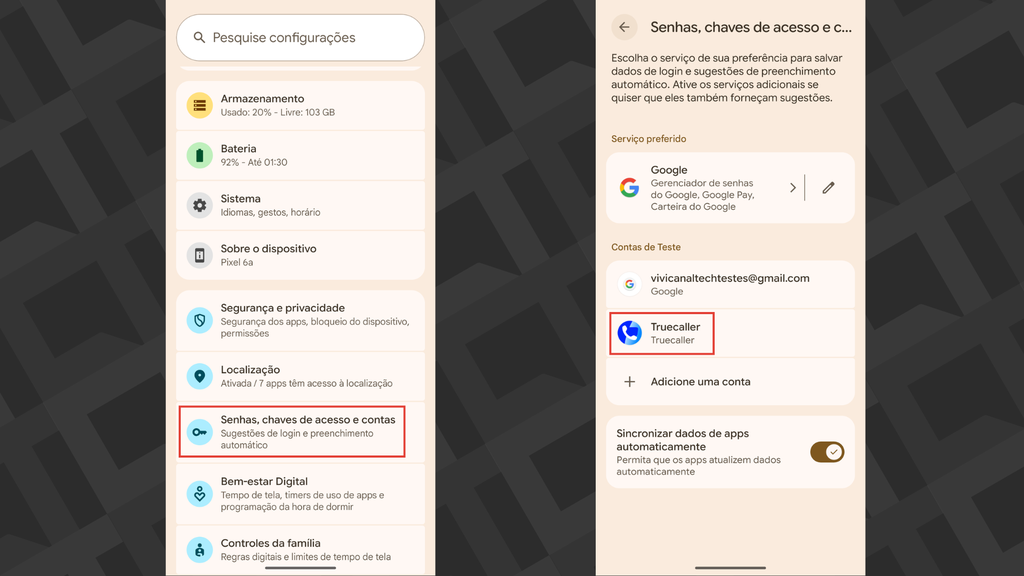
A sincronização de contas também consome muita energia. Veja como gerenciar:
Vá em “Configurações”;
Clique em “Senhas, chaves de acesso e contas”;
Desative a sincronização automática de dados que você não precisa ter em tempo real. A sincronização de contas também consome bastante bateria. (Imagem: Captura de tela/Viviane França/Canaltech)
E quando o problema é um bug?
Se um app que costumava ser econômico de repente começou a devorar sua carga, ele pode estar com um bug. Antes de desinstalar, tente esta sequência:
Forçar parada: no menu de informações do app, toque em “Forçar Parada” para encerrar processos travados;
Limpar cache: isso apaga arquivos temporários que podem estar causando loops de processamento;
Atualizar o app: verifique na Play Store se há uma correção disponível. Desenvolvedores costumam lançar patches rápidos para problemas de drenagem.
Reiniciar o celular: o bom e velho “desliga e liga” limpa a memória RAM e encerra processos zumbis do sistema.
Dicas para aumentar duração da bateria do Android
Confira 6 dicas para aumentar a duração da sua bateria:
Brilho adaptativo: deixe o sensor trabalhar. Ele evita que a tela fique no brilho máximo em ambientes escuros, economizando muito;
Reduzir tempo de tela ligada: configure para 30 segundos ou 1 minuto. Manter a tela acesa inutilmente enquanto você já deixou o celular na mesa é puro desperdício;
Desativar vibração excessiva: a resposta tátil do teclado e as vibrações de notificações consomem mais do que parece. Se puder viver sem o “vrum” a cada letra digitada, desative;
Revisar apps que iniciam sozinhos: alguns apps se configuram para ligar junto com o sistema. Bloqueie o início automático daqueles que não são essenciais;
Modo Economia em momentos críticos: não espere chegar em 5%. Ative o modo de economia quando estiver em 20% e souber que vai demorar para ver uma tomada;
Evite widgets pesados: widgets de clima ou notícias que atualizam a cada 5 minutos na tela inicial são drenos constantes de dados e energia.
🤖🌟 Sou o seu bot de notícias! Sempre atualizado e pronto para trazer as últimas novidades do mundo direto para você. Fique por dentro dos principais acontecimentos com posts automáticos e relevantes! 📰✨