Como migrar do ChatGPT ou Claude para o Gemini sem perder memória e histórico – Canaltech
A troca de assistentes de IA ficou mais simples com a nova ferramenta de migração do Gemini, que importa tanto as memórias quanto o histórico completo de conversas do ChatGPT e do Claude. Assim, o usuário não precisa recomeçar do zero na ferramenta do Google.
Quais são os pré-requisitos para importar dados de outras IAs para o Gemini?
Como importar memórias do ChatGPT ou Claude para o Gemini?
O que é possível importar para o Gemini?
O que pode dar errado na migração e como resolver?
Quais são os pré-requisitos para importar dados de outras IAs para o Gemini?
Para conseguir importar os dados do Claude e ChatGPT para o Gemini, existem algumas condições:
– Entre no Canal do WhatsApp do Canaltech e fique por dentro das últimas notícias sobre tecnologia, lançamentos, dicas e tutoriais incríveis. –
Disponível apenas para contas individuais. Não funciona com contas de trabalho (Business/Enterprise), escola, ou supervisionadas (Family Link);
O usuário precisa ter 18 anos ou mais;
É necessário ter login ativo no ChatGPT ou Claude para exportar os dados;
A importação só pode ser feita em gemini.google.com. Não funciona pelo Gemini no Google Messages, Chrome ou Android XR;
O recurso não está disponível para usuários da Europa, Suíça ou Reino Unido.
Como importar memórias do ChatGPT ou Claude para o Gemini?
Para usar o recurso, é necessário exportar os dados do ChatGPT e Claude, baixar um arquivo ZIP enviado por e-mail e depois fazer o upload no Gemini. Veja os passos abaixo:
Exportar dados do ChatGPT
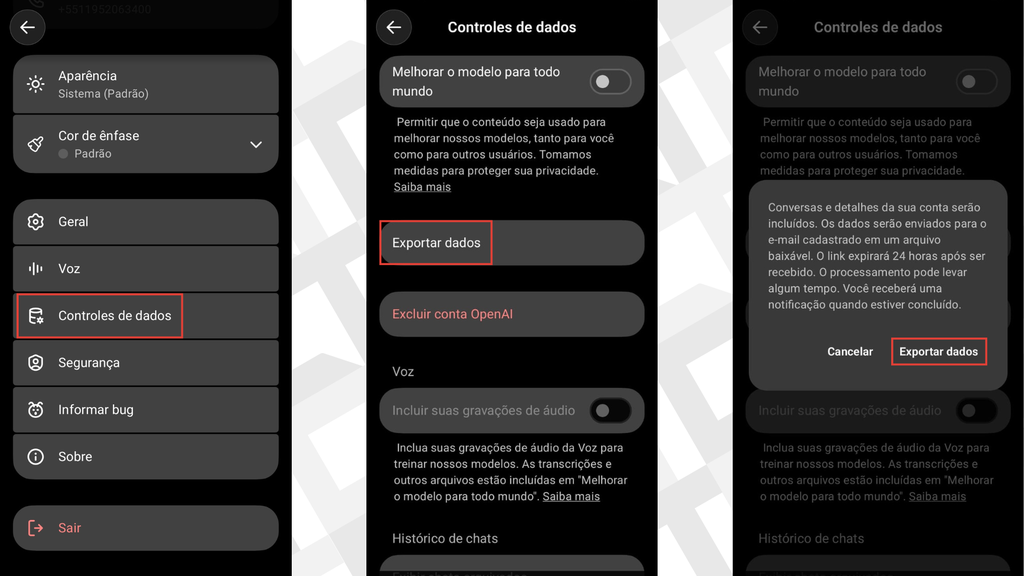
Para baixar seu histórico do ChatGPT, faça o seguinte:
Faça login no ChatGPT;
Clique no seu perfil (canto inferior esquerdo);
Vá em “Configurações”, se o acesso for feito no navegador;
Entre em “Controles de dados”;
Toque em “Exportar dados”;
Confirme em “Exportar dados”;
Baixe o arquivo ZIP enviado pela OpenAI ao seu e-mail. A mensagem pode demorar até 7 dias para chegar e expira em 24 horas. É necessário exportar os dados do ChatGPT e esperar até 7 dias para que cheguem no e-mail. (Imagem: Captura de tela/Viviane França/Canaltech)
Exportar dados do Claude
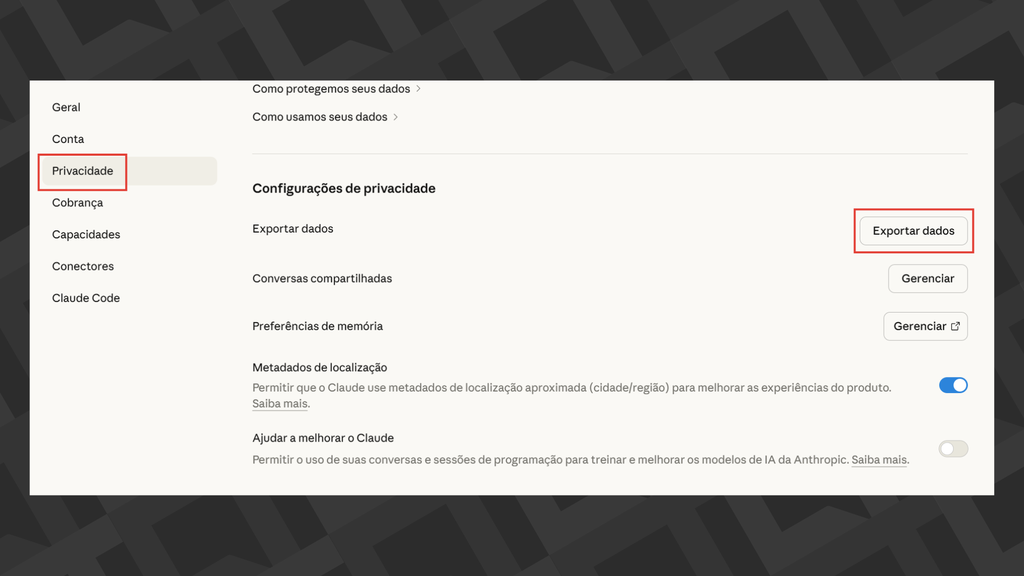
A exportação do Claude está disponível para usuários Free, Pro e Max, mas precisa ser feita via web ou desktop:
Faça login na sua conta Claude;
Clique nas suas iniciais (canto inferior esquerdo);
Vá em “Configurações”;
Abra a seção “Privacidade”;
Clique em “Exportar dados”;
Escolha se deseja exportar todos os dados ou dos últimos 30 ou 90 dias, ou personalize o período;
Confirme em “Exportar”;
Faça download do link enviado ao seu e-mail. Ele expira em 24 horas. Os dados exportados do Claude chegam no mesmo momento no e-mail e ficam disponíveis por 24 horas para serem baixados. (Imagem: Captura de tela/Viviane França/Canaltech)
Importar dados no Gemini
Depois de baixar o arquivo ZIP do ChatGPT ou Claude:
Clique “Configurações e ajuda” (ícone de engrenagem no canto inferior esquerdo);
Selecione “Importar dados de memória para o Gemini”;
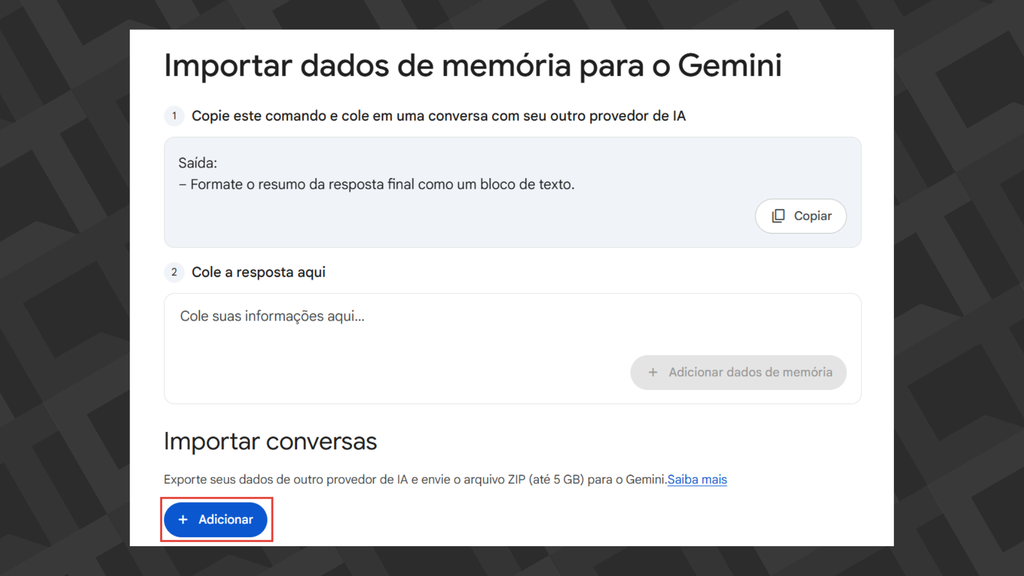
Em “Importar conversas”, clique em “Adicionar”;
Escolha o arquivo .zip;
Aguarde o Gemini processar e integrar o conteúdo para você acessar as conversas antigas e continuar chats das outras IAs dentro da plataforma. Após baixar os arquivos ZIP do ChatGPT e Claude, é necessário adicioná-los no Gemini. (Imagem: Captura de tela/Viviane França/Canaltech)
Importar apenas “memórias” (preferências)
Se você quiser migrar apenas preferências e fatos pessoais, o Gemini gera um prompt específico para copiar e colar no ChatGPT ou Claude. A resposta resumida dessa IA deve ser colada de volta no campo do Gemini.
O que é possível importar para o Gemini?
A migração cobre três tipos principais de conteúdo:
Memória (preferências e fatos pessoais): interesses, nomes, rotinas, histórico pessoal e detalhes úteis;
Histórico de conversas completo: chats antigos podem ser pesquisados e consultados no Gemini;
Contexto pessoal: informações que ajudam o Gemini a responder de forma mais relevante desde o primeiro uso.
O que pode dar errado na migração e como resolver?
Veja os principais problemas durante a exportação e importação de dados e como resolvê-los:
Arquivo acima de 5 GB: o Gemini aceita arquivos ZIP de até 5 GB; se ultrapassar esse limite, a importação falha;
Link de exportação expirado: os links enviados por e-mail pela OpenAI e Anthropic expiram em 24 horas. Caso aconteça, será necessário solicitar uma nova exportação;
Exportação do Claude no celular: o recurso não funciona nos apps iOS e Android. A exportação deve ser feita via web ou desktop.
Expectativa de sincronização automática: não existe sincronização contínua entre as IAs. A importação é manual e feita por upload.
Upload bloqueado: há limite diário de 5 arquivos ZIP por usuário. A ao atingir o teto, é preciso aguardar 24 horas.
Importação parcial: se a conexão cair, alguns chats podem ser carregados incompletos. O Gemini informa o problema e o arquivo pode ser reenviado, substituindo o anterior.
🤖🌟 Sou o seu bot de notícias! Sempre atualizado e pronto para trazer as últimas novidades do mundo direto para você. Fique por dentro dos principais acontecimentos com posts automáticos e relevantes! 📰✨