Physical Address
304 North Cardinal St.
Dorchester Center, MA 02124
Physical Address
304 North Cardinal St.
Dorchester Center, MA 02124

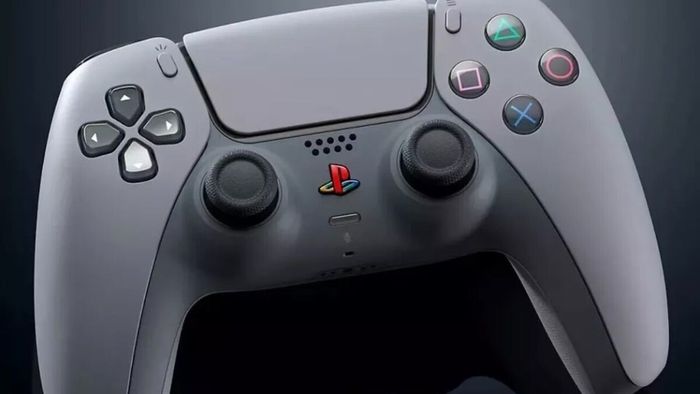
O uso do controle DualSense no PC pode ser a coisa mais simples do mundo, mas exige alguns “pulos do gato” para entregar 100% do seu potencial.
Enquanto muitos se viram com o “plug and play”, outros têm dor de cabeça com a conexão USB e Bluetooth, assim como a camada da Entrada Steam e a própria compatibilidade dos jogos.
Neste guia, nós do Canaltech vamos te explicar o caminho simples para fazer o seu controle DualSense funcionar de primeira. Além disso, vamos te explicar como fazer os ajustes para a sua utilização ser perfeita nos PCs. Confira:
–
Entre no Canal do WhatsApp do Canaltech e fique por dentro das últimas notícias sobre tecnologia, lançamentos, dicas e tutoriais incríveis.
–
A conexão do controle pelo cabo USB pode ser fisicamente incômoda, mas é o único módulo para utilizá-lo sem ter trabalho com instabilidade ou falta de recursos. Não tem mistério algum, basta conectá-lo que ele será estável e tem uma chance maior de ter seus recursos avançados funcionais durante a experiência.
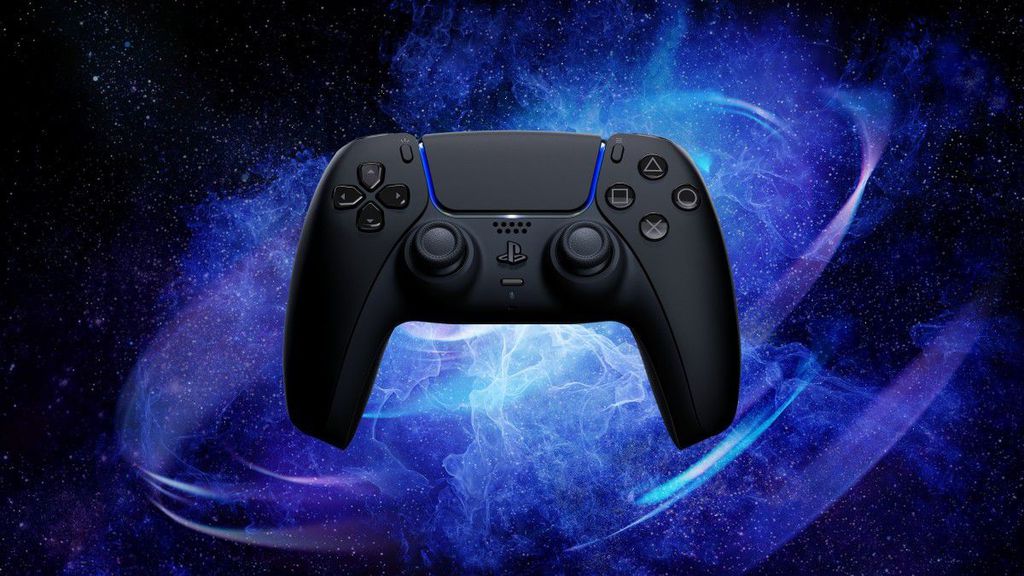
Já a conectividade Bluetooth significa uma liberdade maior, poder jogar da sua cama e ter mais conforto. No entanto, isso pode trazer interferência, latência nos comandos e limitações de funcionalidades, a depender de cada título.
“Ué, mas funciona”, sim, mas funciona perfeitamente? É essa a questão, já que isso influencia se o usuário possui vibração avançada, áudio do próprio periférico e consistência ao seu lado.
Para garantir que estes recursos do seu controle DualSense estejam disponíveis nos games e plataformas compatíveis, assim como quer evitar bugs, é necessário seguir alguns passos que vão te auxiliar na experiência.
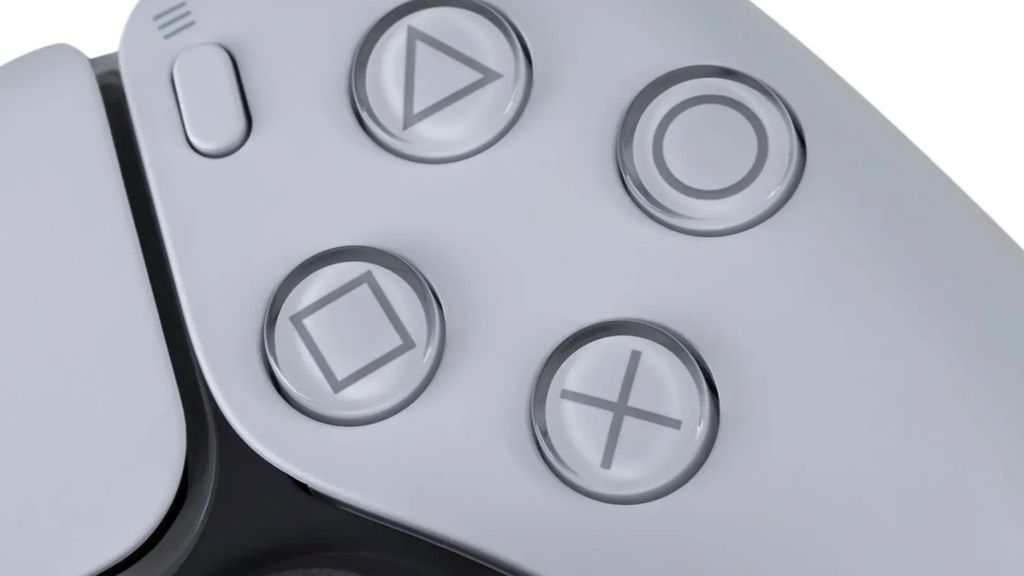
É importante notar que hoje o periférico permite que você tenha o pareamento em até 4 dispositivos simultaneamente. Caso queira usar em outro aparelho, basta escolher outro botão de ação para apertar em conjunto ao Share que ele salvará as duas ou mais configurações.
O Steam costuma ser a forma mais simples de garantir o suporte ao DualSense, já que a plataforma tem o controle mapeado para uma grande parcela de seus jogos — inclusive com os ajustes avançados dele.
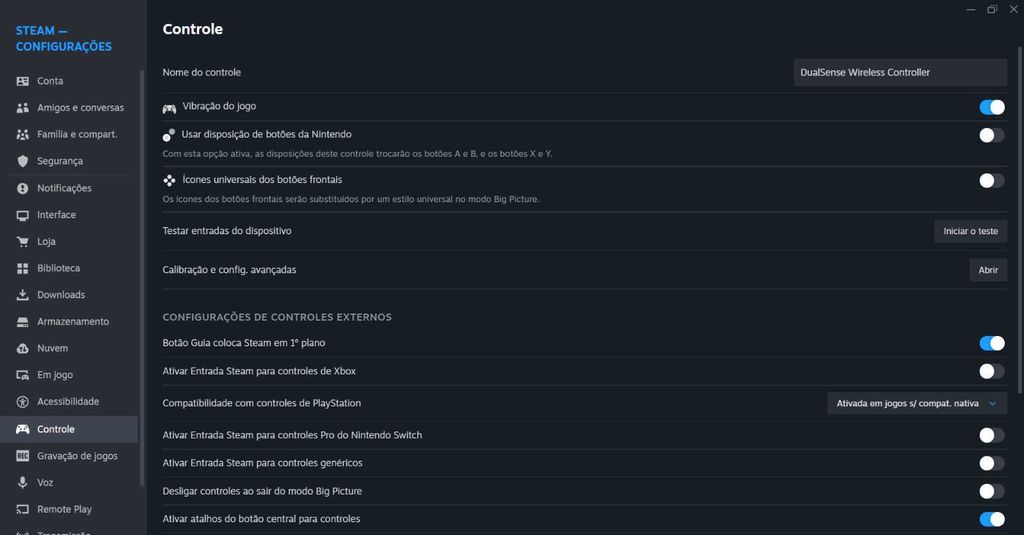
Assim que você o conecta, basta clicar no ícone do Steam, ir para Configurações e depois Controle. Assim, abrirá a janela acima e poderá ver se o sistema identifica o seu periférico e as funções básicas dele.
Ali, é possível alterar o seu layout, sensibilidade, vibração e até mesmo testar os seus botões — caso suspeite de drift ou outros problemas conforme joga.
Apesar de tudo isso, a plataforma tem uma “camada universal” chamada de Entrada Steam que faz jogos antigos ou que não tinham suporte a aceitar o controle. No entanto, se atente: se ela estiver habilitada e o game tiver suporte nativo ao DualSense, pode causar interferência.
Existe um “pulo do gato” quando você coloca a Entrada Steam para equilibrar as coisas. Quando o recurso está ativo, alguns jogos tratarão o controle como um periférico genérico e, em muitas vezes, mostrará os ícones do Xbox.
Esta função deve ser usada apenas quando o game não tem suporte oficial ao DualSense. Caso tenha, ela não se faz necessária e você poderá conectá-lo normalmente que seus recursos funcionarão sem dor de cabeça.
Deste modo, ele também não será tratado como um acessório qualquer. Assim aparecerão os ícones PlayStation, recursos disponíveis do controle e pode ter uma compatibilidade maior com vibração e outras funções.
A regra é simples: se o jogo reconhece o DualSense e você quer os recursos e ícones da Sony, desative a Entrada Steam. Se o game não reconhece nada disso, habilite o recurso para jogar sem entraves.
Quem costuma jogar em emuladores já sofreu de um mal do mapeamento inconsistente. Simplesmente o controle DualSense não funciona direito ou os botões têm diferenças que não deveriam se apresentar.
Isso ocorre porque estes softwares costumam aceitar o periférico normalmente, mas há um conflito com a Entrada Steam. Se ela está ativa e atua por cima, é como se o sistema tentasse ler os comandos sob uma camada extra e nebulosa.
Neste momento, você tem de fazer uma escolha: ou o emulador “enxerga” o DualSense direto ou ele recebe o controle via Entrada Steam (que é útil para padronizar perfis e giroscópio). A depender do caso, as duas ideias juntas podem te causar mais incômodo do que diversão.
Vale lembrar que, tanto nos emuladores quanto nos jogos do Steam ou de outras plataformas, recursos como os gatilhos adaptáveis e sensor háptico só funcionam adequadamente quando há uma implementação do jogo em questão.
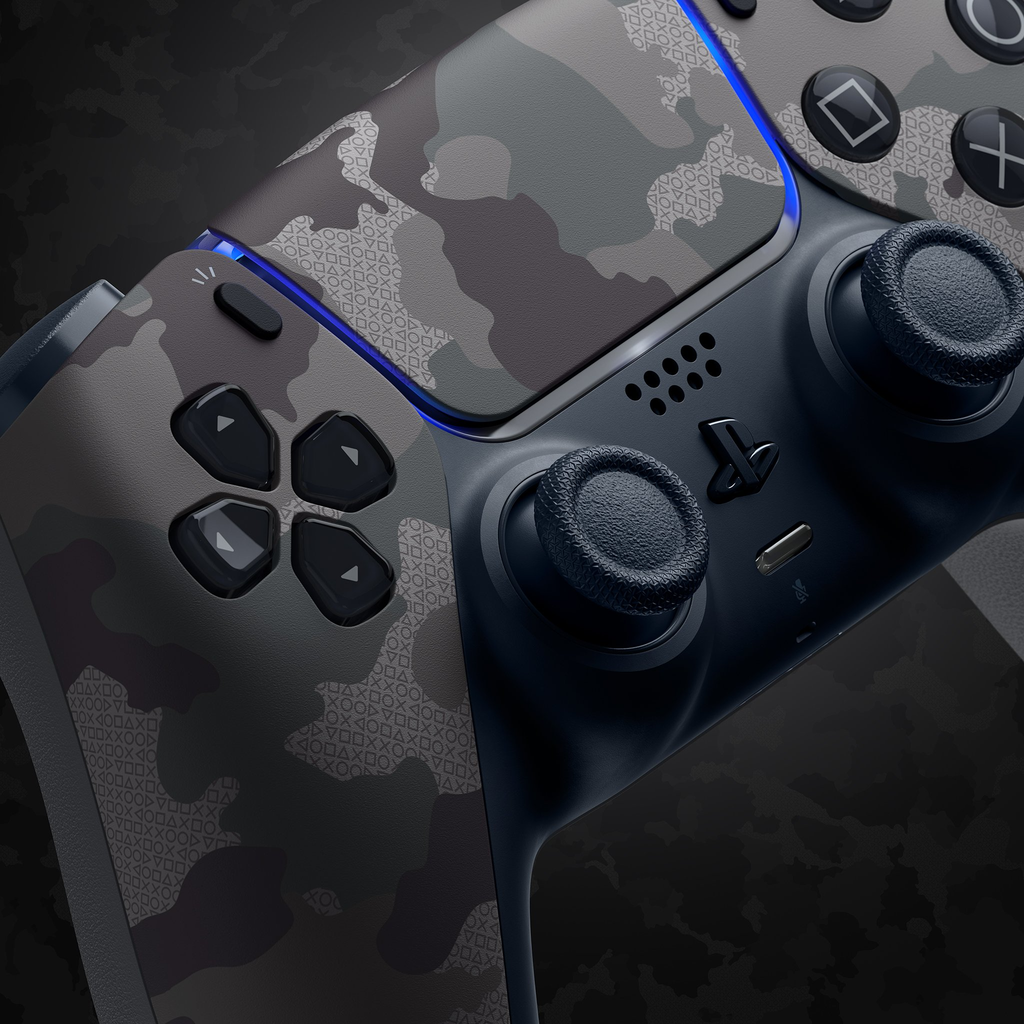
Neste caso, é mais sobre o software do que o seu periférico. Inclusive, em alguns casos para se usar o sensor háptico é necessária a conexão USB do DualSense — ou seja, não é disponível via Bluetooth.
O uso de microfone, alto-falante ou a própria entrada P2 também podem apresentar limitações. Normalmente elas pedem conexão cabeada e é preciso seguir estas diretrizes à risca para não ter problemas.
Assim, evitará muita frustração ou a emblemática reclamação de “funciona com fulano e não comigo”. Todos esses elementos são diferenciais para usar os recursos que deseja do acessório no seu PC.
Com um suporte cada vez maior da Sony e de plataformas como Steam e GOG, usar o DualSense no computador tornou-se uma tarefa muito simples nos dias de hoje.
Atualize o firmware, escolha a sua conexão sabiamente (em mente de que terá de escolher entre estabilidade e conveniência) e verifique se a Entrada Steam está ou não em ação.
Assim, evitará questões como “porque ele mostra os botões de Xbox?”, “porque o controle não aparece no Bluetooth?”, “o sensor háptico não funciona?” e outras que podem surgir conforme tenta ajustar as configurações.
Leia também no Canaltech:
Leia a matéria no Canaltech.