Physical Address
304 North Cardinal St.
Dorchester Center, MA 02124
Physical Address
304 North Cardinal St.
Dorchester Center, MA 02124


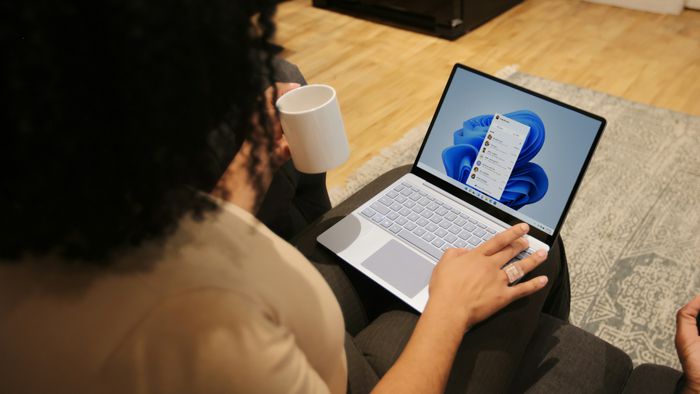
Se a sua área de trabalho vive cheia de atalhos, pastas e arquivos espalhados, o Windows têm ajustes nativos ou ferramentas terceiras que ajudam a deixar o desktop mais limpo, funcional e fácil de usar no dia a dia, como criação de pastas temáticas e automação da limpeza do espaço trabalho.
A seguir, confira:
O Windows não têm a função de agrupar arquivos ou atalhos como em dispositivos Android. Entretanto, é possível criar pastas temáticas para estudos, trabalhos e mais, que ajudam a reduzir a desordem.
–
Entre no Canal do WhatsApp do Canaltech e fique por dentro das últimas notícias sobre tecnologia, lançamentos, dicas e tutoriais incríveis.
–
A criação de pastas no Windows é bem intuitiva, basta clicar com o botão direito do mouse na área de trabalho, mover o mouse sobre “+ Novo”, clicar em “Pasta” e arrastar os ícones correspondentes para dentro dela.
Você também pode criar subpastas dentro dessas categorias maiores. Por exemplo, dentro da pasta “Trabalho”, pode-se ter subpastas como “Projetos Ativos”, “Clientes”, “Documentos Fiscais”, entre outras.
Existem duas formas de esconder ou mostrar apenas os ícones que você deseja na área de trabalho:
O Windows tem um recurso para automatizar a ordem dos widgets na área de trabalho, é só clicar no botão direito do mouse, ir em “Exibir” e marcar a opção “Organizar ícones automaticamente”.
As principais funcionalidades do Windows para organizar seu desktop são: uso do Snap Layouts, personalização da barra de tarefas, customização do menu Iniciar e criação de áreas virtuais.
O Snap Layouts é um recurso disponível para Windows 11, que permite trabalhar com várias janelas em uma mesma tela, semelhante ao recurso multitarefa de tablets.
Você pode escolher a divisão da tela ao pressionar a tecla do Windows + Z, ou passar o mouse sobre o ícone de maximizar do navegador.
O Windows possibilita a personalização da sua barra de tarefas com os aplicativos que você mais acessa, além de alterar a cor e ocultar botões padrões do sistema, como “Pesquisar”.
Para isso, clique com o botão direito do mouse na área de trabalho, toque em “Personalizar”, vá em “Barra de tarefas” e selecione os ícones que deseja.
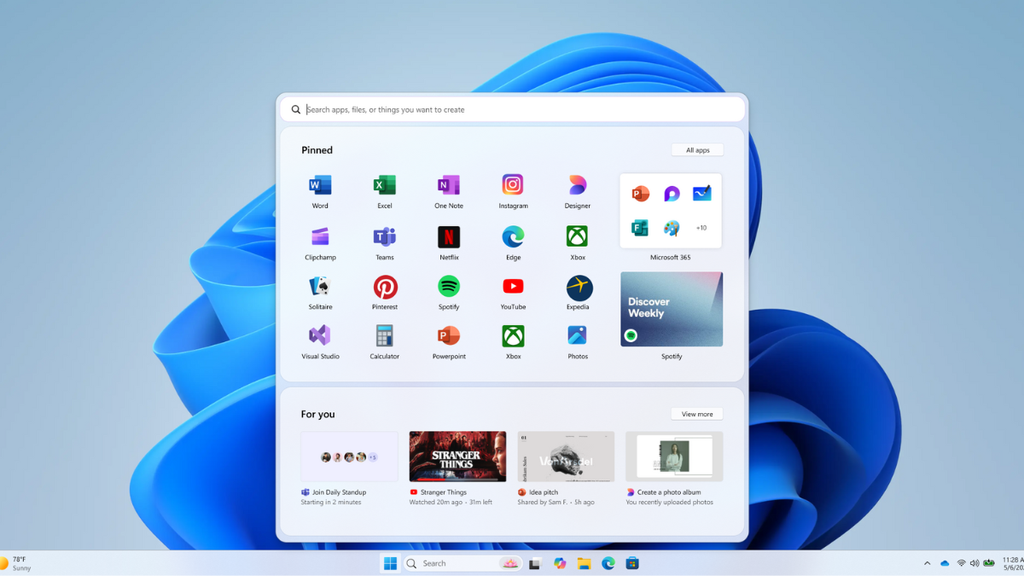
O menu Iniciar pode ser acessado no logo do Windows na barra de tarefas. Nele, é possível realizar pesquisas de aplicativos, documentos e configurações, além de selecionar apps para acesso rápido na seção “Fixados”.
Você pode reorganizar os blocos arrastando-os e até agrupá-los em pastas dentro do próprio menu. Se preferir, clique sobre o botão direito do mouse para abrir as Configurações do menu Iniciar.
Este recurso permite criar dois ou mais espaços de trabalho no Windows. Para isso, pressione a tecla do Windows + Tab e clique em “Nova área de trabalho”, ou passe o mouse sobre o ícone de exibição de tarefas na barra de tarefas (quadrado preto e branco sobrepostos).
Existem várias ferramentas que ajudam a organizar o desktop, como:
Para manter o desktop limpo sem esforço diário, você pode usar recursos automáticos nativos do Windows ou de ferramentas integradas.
Recurso nativo do Windows, que limpa arquivos temporários e esvazia a Lixeira seguindo algumas regras.
A boa notícia é que você pode ajustar as configurações do Sensor de Armazenamento para rodar em intervalos fixos (diário, semanal etc.) ou quando o disco ficar cheio.
Basta entrar nas “Configurações” no menu Iniciar, clicar em “Sistema”, abrir “Armazenamento” e abrir o Sensor de Limpeza.
Você pode configurar que seus arquivos e documentos sejam excluídos do Windows após o backup na nuvem. Assim, dá para evitar que a área de trabalho fique poluída.
Os scripts são comandos que permitem automatizar tarefas no Windows. Por exemplo, um script pode ser programado para mover automaticamente arquivos da área de trabalho para uma pasta de backup toda semana.
Eles podem ser criados em duas linguagens:
Para criar scripts, escreva seu comando e salve-o no bloco de notas. Na linguagem .bat, salve o tipo de arquivo como “Todos os arquivos” e depois clique duas vezes no arquivo para rodar.
Já para PowerShell, clique com o botão direito e depois em “Executar com PowerShell”.
O Windows permite agendar tarefas e você pode usar os seus scripts aqui:
Confira também:
VÍDEO: COMPUTADOR ou CELULAR, quem ganha entre Windows, Android, SteamOS, iOS e Linux | #JPira
Leia a matéria no Canaltech.